
Premier démarrage : ta sphère, tes bulles, tes paramètres et ton tableau de bord
À qui ça s'adresse : tu viens de créer ton compte GMB Club, ou tu veux comprendre comment l'application est organisée avant d'aller plus loin.
Ce que tu vas voir : ce que sont une Sphère et une Bulle, le premier écran d'un compte neuf, le tableau de bord et tes agents IA, le sélecteur Sphère › Bulle, la création d'une sphère et d'une bulle, la page Paramètres et ses catégories, la connexion de ta fiche Google.
Sphère et Bulle : les deux mots à connaître
GMB Club range ton compte sur deux niveaux, avec les mots qu'emploie l'application :
- la Sphère, c'est ta marque ou ton réseau : une enseigne, un franchiseur, ou chacun de tes clients si tu es une agence ;
- la Bulle, c'est un établissement : un magasin, un restaurant, un cabinet, un point de vente.
Une sphère contient une ou plusieurs bulles. Chaque bulle a ses propres connexions : sa fiche Google, ses réseaux sociaux, son site.
Chargement du diagramme…
À retenir :
- Un seul établissement : une sphère et une bulle.
- Plusieurs établissements de la même marque : une seule sphère, et une bulle par établissement.
- Plusieurs marques, ou plusieurs clients si tu es une agence : une sphère par entreprise.
- Les réglages de la sphère s'appliquent à toutes ses bulles. La langue du contenu généré peut quand même être changée bulle par bulle.
Étape 1 : le premier écran
À ta première connexion, GMB Club t'accueille en cinq étapes, dont la première est la création de ton compte. L'écran Faisons connaissance te pose deux questions :
- ton numéro de téléphone, si tu veux bien le donner (« Réservé à l'équipe GMB Club. Jamais affiché ni transmis. ») ;
- Comment avez-vous connu GMB Club ?, avec une réponse à cocher.
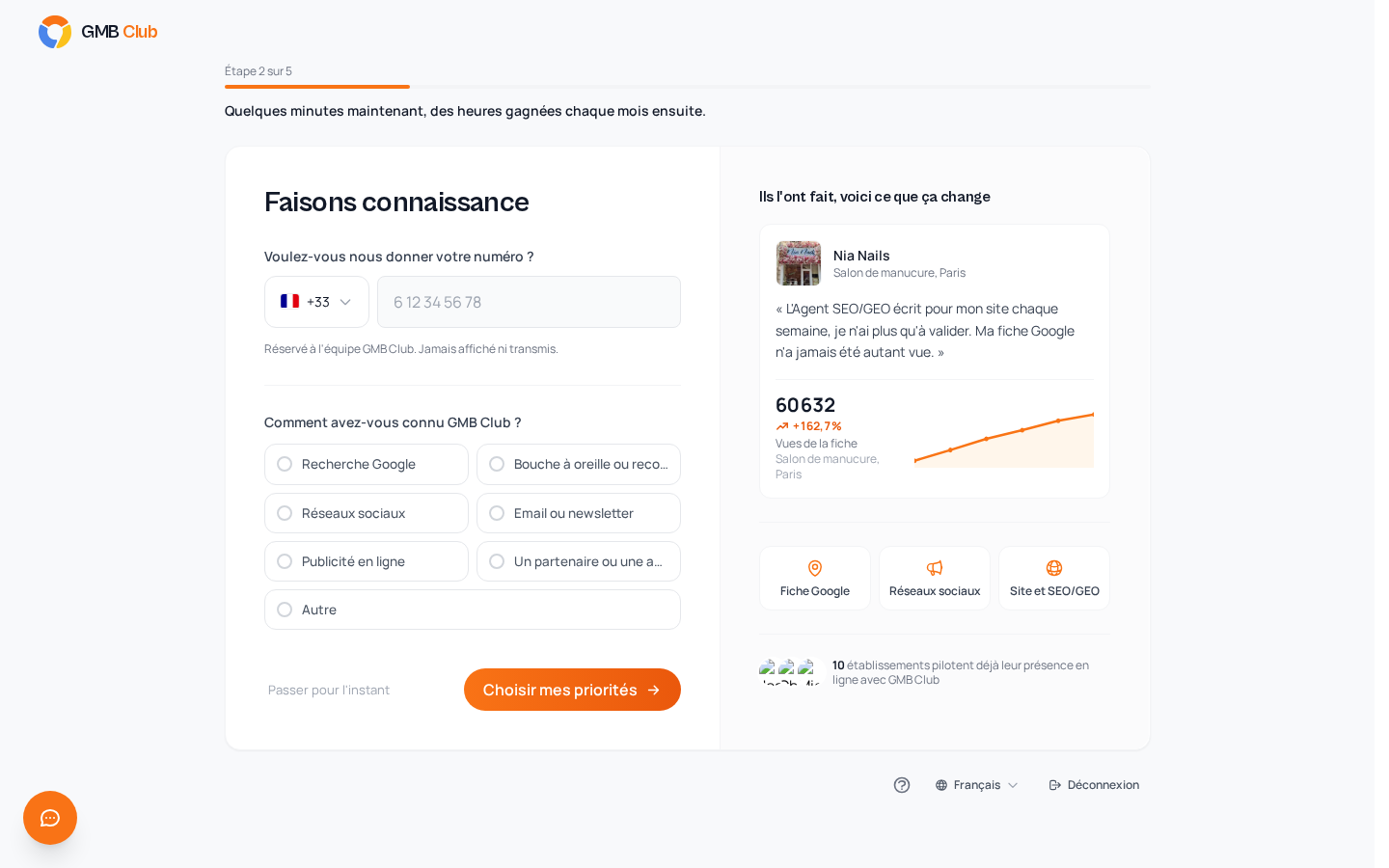
Clique sur Choisir mes priorités pour passer à l'étape suivante, ou sur Passer pour l'instant si tu préfères y revenir plus tard.
Étape 2 : ton tableau de bord
Le tableau de bord est la page d'accueil de la bulle sélectionnée. La barre du haut regroupe les modules dans trois menus : Google Business, Réseaux sociaux et Site Web. À droite, tu trouves le sélecteur Sphère › Bulle (étape 3) et l'engrenage qui ouvre les Paramètres (étape 4).

De haut en bas :
| Bloc | Ce qu'il montre |
|---|---|
| Raccourcis | Des cartes vers les modules les plus utilisés, avec un repère quand il y a quelque chose à faire (par exemple le nombre d'avis en attente de réponse sur Gestion des avis). |
| Demandez à votre Agent Assistant | Un champ pour écrire ta demande en français, et des suggestions prêtes à cliquer, comme Réponds à mes avis en attente ou Prépare un post pour la semaine prochaine. |
| Prochaine publication | Le prochain post programmé (jour, heure, texte, réseaux), puis les suivants. |
| Votre équipe au travail | Tes agents IA, chacun avec ce qu'il a fait récemment, l'accès à ses réglages et un interrupteur. |
| Votre présence | Une note globale sur 100, détaillée entre ta fiche, tes réseaux sociaux et ton site web. |
| Occasions à saisir et Ce mois | Des pistes à saisir et le bilan du mois en cours. |
| Connecteurs IA | Une carte pour relier ton propre assistant IA, voir Connecteurs IA. |
Tes agents IA
La carte Votre équipe au travail présente tes sept agents IA. Ils préparent le travail, tu gardes la main. Chacun a son interrupteur pour l'activer ou le couper, et ses réglages à côté.
| Agent | Son rôle |
|---|---|
| Agent Avis | Répond aux nouveaux avis Google dans le ton de ton établissement, une fois que tu l'as activé (il est désactivé par défaut). Sous la note minimale que tu choisis, il te laisse un brouillon à valider au lieu de répondre. |
| Agent Visibilité | Complète ta fiche Google et la surveille. Il n'écrit chez Google qu'avec ton accord. |
| Agent Social | Prépare tes posts et leurs visuels pour tes réseaux connectés, aux jours que tu choisis. Tu valides avant publication. |
| Agent SEO/GEO | Rédige des articles pour Google et pour les moteurs à IA, à partir de tes idées. Tu choisis la date de publication. |
| Agent Messagerie | Pré-rédige les réponses Messenger et Instagram. C'est toi qui envoies. |
| Agent Identité | Apprend ton activité, ton ton et tes couleurs, et nourrit les autres agents. Tes corrections priment. |
| Agent Assistant | L'agent à qui tu parles : il lit et agit sur ton compte à ta demande, avec un aperçu avant chaque action. |
Pour parler à l'Agent Assistant, écris directement dans Demandez à votre Agent Assistant. Tout son fonctionnement est expliqué dans Agent Assistant.
Étape 3 : choisir ou créer une sphère et une bulle
Le sélecteur Sphère › Bulle
En haut à droite, le sélecteur affiche la sphère active (en petit) et la bulle active (en dessous). Les pages de l'application affichent les données de la bulle sélectionnée. Clique sur le sélecteur pour l'ouvrir :

- À gauche, la colonne Sphère liste tes sphères avec leur nombre de bulles. En bas : Paramètres de la sphère et Nouvelle sphère.
- À droite, la colonne Bulle liste les bulles de la sphère active. En bas : Nouvelle bulle.
Clique sur une bulle pour passer dessus.
Créer une sphère
Dans le sélecteur, clique sur Nouvelle sphère. La fenêtre Nouvelle sphère s'ouvre, avec un encart qui rappelle ce qu'est une sphère (tu peux le fermer).

| Champ | Obligatoire | Conseil |
|---|---|---|
| Logo | Non | JPG, PNG ou WebP, 5 Mo au plus. Clique sur Ajouter ou glisse le fichier. |
| Nom de la sphère | Oui | Le nom de ta marque, pas celui d'un établissement : Optique Martin, pas Optique Martin Lyon 6e. |
| Description | Non | Décris ton activité en quelques phrases. |
| Type d'activité | Non | Choisis dans la liste. L'IA s'en sert pour adapter ses suggestions. |
Clique sur Créer la sphère.
Créer une bulle
Dans le sélecteur, vérifie que la bonne sphère est cochée à gauche, puis clique sur Nouvelle bulle. La fenêtre Nouvelle bulle rappelle dans quelle sphère tu crées l'établissement (« Dans Optique Martin »).

| Champ | Obligatoire | Conseil |
|---|---|---|
| Nom de la bulle | Oui | Sois explicite : Optique Martin Croix-Rousse plutôt que Croix-Rousse. Tu t'y retrouveras mieux avec plusieurs établissements. |
| Ville | Non | La ville de l'établissement. |
| Description | Non | Ce qui distingue cet établissement des autres. |
Clique sur Créer la bulle. Elle apparaît dans la colonne Bulle du sélecteur.
Étape 4 : la page Paramètres
Tous les réglages sont réunis sur une seule page : Paramètres, que tu ouvres avec l'engrenage en haut à droite. Le menu de gauche liste les catégories, et une seule s'affiche à la fois. En haut du menu, le champ Rechercher sert à retrouver un réglage.

Le menu a deux groupes, et chaque catégorie rappelle en titre à qui s'appliquent ses réglages.
Le groupe Bulle, sous le nom de la bulle sélectionnée : « Ces réglages s'appliquent à la bulle Optique Martin Lyon 6e uniquement. »
| Catégorie | À quoi elle sert |
|---|---|
| Informations | Nom, ville, code postal, adresse, langue, description, email, téléphone, et le lien Google Maps utilisé pour les demandes d'avis. Tout en bas : Supprimer cette bulle. |
| Contexte métier | Le ton, les emojis et les consignes de rédaction de tes agents IA, appris par l'Agent Identité. |
| Connexions | Ta fiche Google, tes réseaux sociaux et ton site (étape 5). |
| Rapports mensuels | Tes rapports mensuels, voir Rapports. |
| QR codes | Tes QR codes pour collecter des avis. |
| Contenus IA | Les réglages des contenus générés par l'IA. |
| Médiathèque | Tes images et tes médias. |
| Messagerie | Les réglages de l'Agent Messagerie, voir Messagerie. |
| Site web et articles | Ton site et tes articles, voir Articles. |
| Clés API | Les clés pour n8n, Make ou tes propres outils, voir Automatiser avec n8n. |
Le groupe Sphère, sous le nom de la sphère : « Ces réglages s'appliquent à toute la sphère Optique Martin, pour chacune de ses bulles. »
| Catégorie | À quoi elle sert |
|---|---|
| Général | Logo, nom, description, type d'activité, fuseau horaire, langue par défaut et coordonnées de la marque (étape 6). |
| Bulles | La liste de tes établissements, voir Bulles, partage et abonnement. |
| Partage | Donner accès à un collaborateur avec un code, voir Bulles, partage et abonnement. |
| Store Locator | La carte de tes établissements pour ton site, voir Store Locator. |
| Connecteurs IA | Claude, ChatGPT et les autres assistants reliés à ton compte, voir Connecteurs IA. |
| Abonnement et quotas | Ton abonnement et ta consommation de la période, voir Bulles, partage et abonnement. |
Étape 5 : connecter ta fiche Google
C'est la connexion qui ouvre la gestion des avis, l'optimisation de la fiche et l'analyse de visibilité.
- Dans le sélecteur, choisis la bulle de l'établissement.
- Ouvre
Paramètres › Connexions. - En face de Google Business Profile, clique sur Connecter.
- Choisis le compte Google qui gère ta fiche, accepte les autorisations demandées par Google, puis choisis la fiche de cet établissement.
Une fois la fiche reliée, la ligne Google Business Profile affiche le nom et l'adresse de la fiche, le compte Google utilisé (« Connecté via … ») et le lien Changer de fiche. Les réseaux sociaux se connectent sur la même page, voir Réseaux sociaux.
Étape 6 : régler ta sphère
Dans les Paramètres, groupe Sphère, clique sur Général. Le lien Paramètres de la sphère du sélecteur y mène aussi.

Ces réglages valent pour toutes les bulles de la sphère. Ceux qui comptent le plus au démarrage :
| Champ | Pourquoi |
|---|---|
| Type d'activité | Décris ton activité en quelques mots : l'IA s'en sert pour adapter ses suggestions. Tu peux écrire librement ou revenir aux choix proposés avec Retour à la liste. |
| Fuseau horaire | Il sert à planifier les publications à l'heure locale. |
| Langue par défaut | La langue du contenu généré par l'IA pour tous les établissements de la sphère. Chaque bulle peut en choisir une autre dans sa catégorie Informations. |
| Email de contact, Téléphone, Site web | Les coordonnées de ta marque. |
Plusieurs établissements
Pour chaque établissement, crée une bulle dans la même sphère, puis connecte sa fiche Google (étape 5). Garder toutes les bulles d'une marque dans une seule sphère te permet de les retrouver ensemble dans Bulles, de les partager d'un coup avec Toute la sphère, et de les réunir dans les rapports combinés (voir Rapports).
Tout ce qui concerne la gestion de plusieurs établissements est détaillé dans Bulles, partage et abonnement.
Par où continuer
- Gestion des avis : réponds à tes avis Google et règle ton Agent Avis.
- Obtenir des avis : envoie tes premières demandes d'avis par SMS ou email.
- Réseaux sociaux : connecte tes réseaux et programme ton premier post.
- Visibilité locale : mesure ta position sur Google face à tes concurrents.
- Agent Assistant : demande en français ce que tu veux faire.
Problèmes fréquents
Je n'arrive pas à connecter ma fiche Google
→ Connecte-toi avec le compte Google qui gère la fiche. Si ton navigateur est connecté à un autre compte Google, déconnecte-le dans un autre onglet (accounts.google.com), puis relance la connexion depuis Paramètres › Connexions.
Ma fiche n'apparaît pas au moment de la choisir → Vérifie sur business.google.com que le compte Google utilisé a bien accès à la fiche, et que la fiche est validée par Google.
J'ai créé une bulle en trop → Sélectionne-la dans le sélecteur, ouvre Paramètres › Informations et clique sur Supprimer cette bulle, tout en bas. Avant, vérifie le nom affiché sous Bulle dans le menu des Paramètres : c'est la bulle qui sera supprimée. Pour une sphère créée en trop, écris-nous à [email protected].
Je ne retrouve pas un réglage → Tape son nom dans le champ Rechercher en haut du menu des Paramètres. L'ancienne page « Paramètres de la sphère » mène désormais à la catégorie Général.