
Store Locator : la carte interactive de tes établissements sur ton site
À qui ça s'adresse : tu as plusieurs établissements dans une même sphère (franchise, réseau, chaîne) et tu veux les montrer sur une carte interactive intégrée à ton site, avec recherche, itinéraire et horaires.
Ce que tu vas voir : où se trouve le Store Locator dans les Paramètres, comment l'activer, ce que règlent ses quatre onglets (Design, Fonctionnalités, SEO, Intégration) et comment le poser sur ton site.
Aperçu
Le Store Locator est une carte de tes établissements que tu intègres à ton site. Tes visiteurs y trouvent le point de vente le plus proche, ses horaires et le chemin pour s'y rendre.
Il se règle une seule fois pour toute la sphère : la page l'indique en tête, « Ces réglages s'appliquent à toute la sphère […], pour chacune de ses bulles. » Tu choisis ensuite quels établissements apparaissent sur la carte.
Pour l'afficher sur ton site, deux voies :
- WordPress : le plugin GMB Club Connect et un shortcode à coller. Le plugin crée aussi une page SEO par établissement.
- Tout autre site : un petit script à coller dans ton code HTML.
Étape 1 : activer le Store Locator
Clique sur l'engrenage en haut à droite de l'en-tête pour ouvrir les Paramètres. Dans le menu de gauche, sous Sphère, clique sur Store Locator.
URL : /dashboard/parametres/store-locator
La carte Store Locator (« Configurez la carte interactive de vos établissements ») contient l'interrupteur Activer le Store Locator. Tant qu'il est coupé, la mention « Store Locator désactivé » s'affiche dessous.

Active l'interrupteur. Le bloc Configuration (« Design, fonctionnalités, SEO et intégration ») apparaît, avec ses quatre onglets : Design, Fonctionnalités, SEO et Intégration. Clique sur Configuration pour replier ou déplier le bloc.

Étape 2 : le design
L'onglet Design règle l'apparence de la carte. Il est découpé en sections que tu déplies une par une.
Couleurs : Couleur principale, Couleur secondaire, Fond de page, Texte principal, Titres, Texte secondaire, Texte discret, Liens, Fond des cartes, Bordure des cartes et Séparateurs. Chaque couleur se choisit dans la pastille ou se tape en code hexadécimal (par exemple #1F3A5F).

Typographie :
- Police principale et Police des titres, à choisir dans une liste (par exemple Inter et Playfair Display) ;
- Taille texte de base, Taille titre H1 et Taille titre H2, réglées au curseur ;
- Graisse texte et Graisse titres (par exemple
400, Regularet700, Bold).
Cartes et formes :
- Style des cartes : Ombre, Bordure ou Plat ;
- Ombre des cartes : Aucune, Subtile, Moyenne ou Forte ;
- au curseur : Arrondi des cartes, Arrondi des coins, Espacement entre sections, Largeur max (page single) et Hauteur de la carte.

Plus bas, la section Layout des cartes (widget) règle la disposition des fiches d'établissement. L'onglet couvre aussi le logo et un champ de CSS pour aller plus loin. Clique sur Enregistrer en bas de l'onglet.
Étape 3 : les fonctionnalités
L'onglet Fonctionnalités choisit ce que le visiteur peut faire. Chaque ligne a son interrupteur :
| Interrupteur | Ce que ça ajoute à la carte |
|---|---|
| Barre de recherche | Un champ pour chercher un établissement. |
| Géolocalisation automatique | La position du visiteur, pour lui montrer les établissements proches. |
| Filtre par ville | Un filtre par ville. |
| Filtre par catégorie | Un filtre par catégorie d'établissement. |
| Clic pour appeler | Un bouton pour appeler l'établissement. |
| Lien itinéraire | Un lien pour obtenir l'itinéraire. |
| Lien site web | Un lien vers le site de l'établissement. |
| Afficher les horaires | Les horaires d'ouverture. |
| Afficher les images/avatars | L'image de chaque établissement. |

En faisant défiler l'onglet :
- Mode d'affichage des horaires : Dépliant (par défaut, le visiteur clique pour déplier), Aujourd'hui (seuls les horaires du jour sont visibles) ou Complet (le tableau est toujours visible) ;
- Bouton principal : Itinéraire, Site web ou Appeler. Ce bouton est plus grand et mis en avant par rapport aux autres ;
- Établissements à inclure : la liste des bulles de la sphère, avec leur ville. C'est là que tu choisis celles qui apparaissent sur la carte ;
- Nombre max de résultats : par exemple
50; - Zoom par défaut : le niveau de zoom à l'ouverture, au curseur ;
- Centre par défaut : la Latitude et la Longitude du point de départ de la carte. Le lien Centrer sur la France les remplit pour toi.

Clique sur Enregistrer en bas de l'onglet.
Étape 4 : le SEO
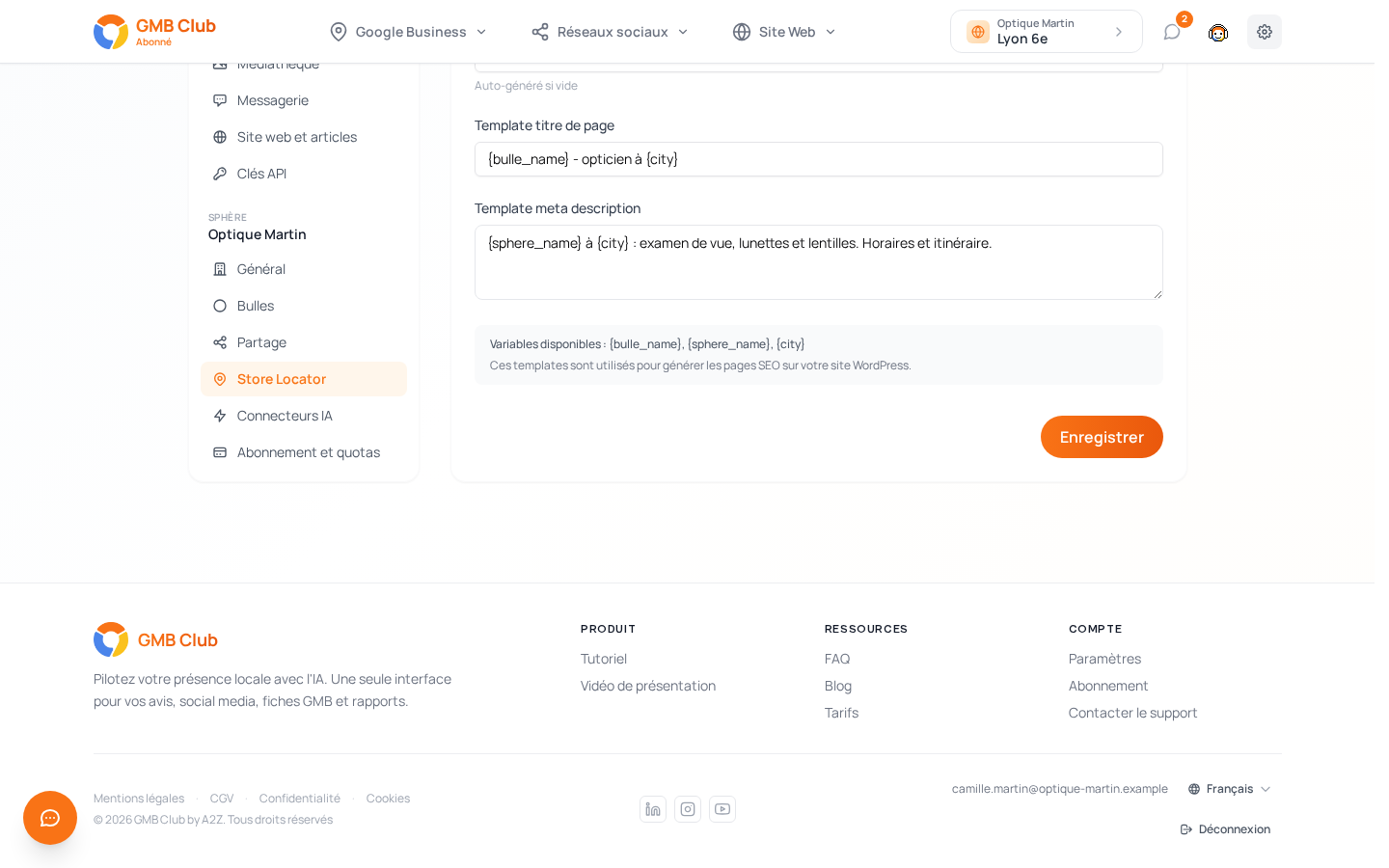
L'onglet SEO ne sert que si ton site est sous WordPress avec le plugin GMB Club Connect : l'encadré du bas le précise, « Ces templates sont utilisés pour générer les pages SEO sur votre site WordPress. »
| Champ | À quoi ça sert |
|---|---|
| Titre de la page index | Le titre de la page qui liste tous tes établissements, par exemple Trouvez votre opticien Optique Martin. |
| Slug de la page | La fin de l'adresse de cette page, par exemple nos-etablissements. Si tu le laisses vide, il est généré pour toi. |
| Template titre de page | Le titre de la page de chaque établissement, par exemple {bulle_name} - opticien à {city}. |
| Template meta description | Le texte que Google peut afficher sous le titre, par exemple {sphere_name} à {city} : examen de vue, lunettes et lentilles. Horaires et itinéraire. |

Les variables disponibles sont rappelées en bas de l'onglet : {bulle_name} (le nom de l'établissement), {sphere_name} (le nom de la marque) et {city} (la ville). Chaque page reçoit ainsi un titre propre, sans que tu aies à l'écrire établissement par établissement.
Clique sur Enregistrer.
Étape 5 : intégrer la carte sur ton site
L'onglet Intégration donne le code à poser sur ton site. Le code s'appuie sur une clé en lecture seule, que l'onglet crée en un clic.
Sur WordPress : le plugin GMB Club Connect
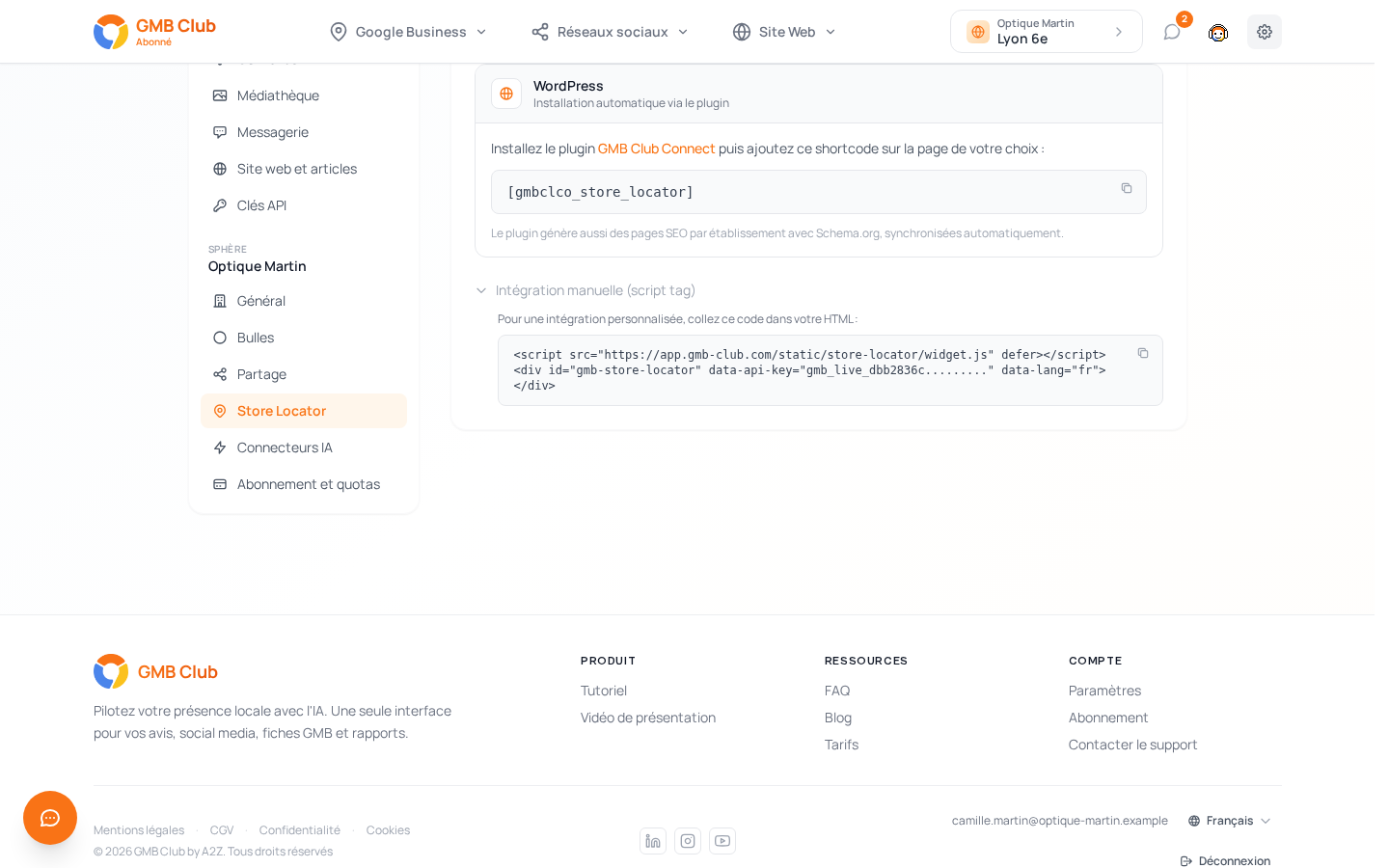
Le bloc WordPress (« Installation automatique via le plugin ») te dit : « Installez le plugin GMB Club Connect puis ajoutez ce shortcode sur la page de votre choix ».
[gmbclco_store_locator]
Copie le shortcode avec l'icône à droite du code, puis colle-le dans la page de ton choix, par exemple une page « Nos magasins ». Le plugin génère aussi des pages SEO par établissement (avec le balisage Schema.org), synchronisées automatiquement. C'est à elles que s'appliquent les réglages de l'onglet SEO.
C'est le même plugin que pour publier tes articles de blog.

Sur un autre site : le script
Déplie Intégration manuelle (script tag). Le texte indique : « Pour une intégration personnalisée, collez ce code dans votre HTML ». Le code ressemble à ceci, avec ta clé déjà remplie :
<script src="https://app.gmb-club.com/static/store-locator/widget.js" defer></script>
<div id="gmb-store-locator" data-api-key="gmb_live_…" data-lang="fr"></div>
Copie-le avec l'icône à droite du bloc, puis colle-le à l'endroit de ta page où la carte doit apparaître.
Méthode recommandée
- Ouvre Paramètres › Store Locator et active l'interrupteur.
- Dans Design, reprends les couleurs et les polices de ton site, puis Enregistrer.
- Dans Fonctionnalités, choisis les boutons utiles (itinéraire, appel, site), le Bouton principal et les Établissements à inclure, puis Enregistrer.
- Sur WordPress, remplis l'onglet SEO, puis Enregistrer.
- Dans Intégration, copie le shortcode ou le script et colle-le sur une page brouillon de ton site.
- Vérifie que tous tes établissements apparaissent, que les horaires sont justes et que les boutons fonctionnent, puis publie la page.
Problèmes fréquents
Un établissement n'apparaît pas sur la carte → Dans l'onglet Fonctionnalités, vérifie qu'il est bien retenu dans Établissements à inclure, et que le Nombre max de résultats est assez élevé.
Mes changements ne se voient pas sur mon site → Design, Fonctionnalités et SEO ont chacun leur bouton Enregistrer. Enregistre l'onglet modifié avant de passer au suivant, puis recharge la page de ton site.
Les titres de mes pages d'établissement ne changent pas → Les templates de l'onglet SEO ne s'appliquent qu'aux pages créées par le plugin WordPress GMB Club Connect. Avec le script, ils n'ont pas d'effet.
La carte s'ouvre trop loin ou au mauvais endroit → Règle le Zoom par défaut et le Centre par défaut dans Fonctionnalités. Centrer sur la France remet le point de départ sur la France.
Je veux que mes visiteurs voient tous les horaires d'un coup → Dans Fonctionnalités, choisis Complet dans Mode d'affichage des horaires.