
Afficher tes avis Google sur ton site
À qui ça s'adresse : tu as déjà un site (WordPress, Shopify, PrestaShop, Wix ou un site sur mesure) et tu veux y montrer tes avis Google, sans les recopier à la main et sans rien maintenir.
Ce que tu vas voir : où récupérer ton code dans l'application, comment le coller sur ton site, et à quoi ressemblent tes avis une fois affichés.
À quoi ça sert
Un visiteur qui hésite se rassure en voyant que d'autres clients sont passés avant lui et en sont ressortis contents. Afficher tes avis Google sur ton site, c'est lui donner cette preuve au moment où il décide, sans qu'il ait à quitter ta page pour aller la chercher ailleurs.
Tu colles une seule ligne (ou un raccourci sur WordPress), et c'est fini : la note et les avis affichés se mettent à jour automatiquement. Rien à copier, rien à rafraîchir.
Récupérer ton code
- Ouvre la page Gestion des avis (voir Gérer tes avis Google).
- À droite des onglets, clique sur Afficher ces avis sur votre site.
- La fenêtre Vos avis sur votre site s'ouvre.
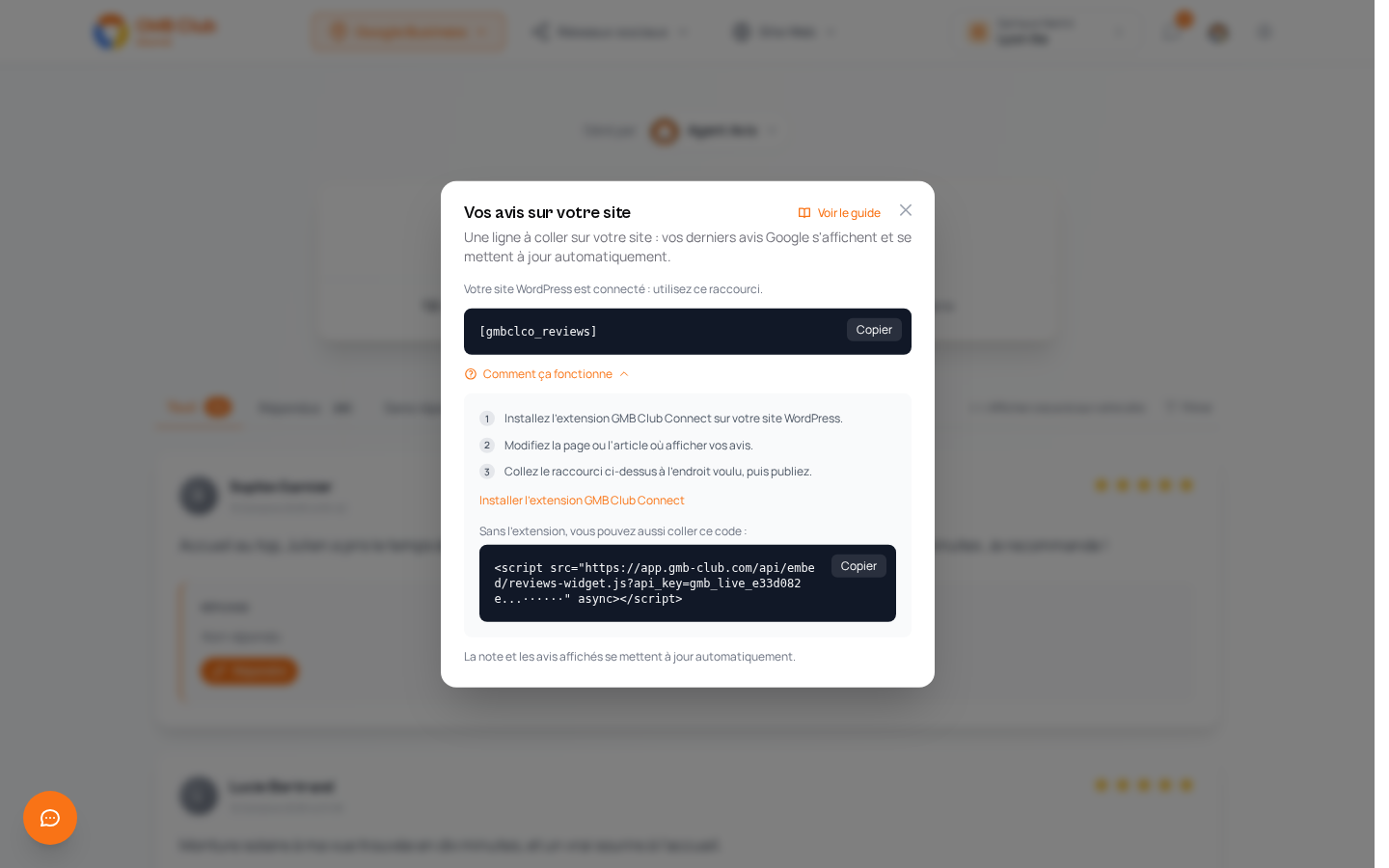
Ta clé est créée en un clic, sans formulaire à remplir. C'est une clé en lecture seule : elle ne permet de rien modifier sur ton compte. La fenêtre reconnaît la plateforme de ton site (WordPress, Shopify, PrestaShop ou Wix) et adapte le code à copier et la marche à suivre.
Chaque code a son bouton Copier. Sers-t'en plutôt que de sélectionner le texte à la main : à l'écran, la clé est en partie masquée.
L'installer sur ton site
WordPress
Quand ton site WordPress est connecté, la fenêtre te propose un raccourci, encore plus simple qu'une ligne de code :
[gmbclco_reviews]
Déplie Comment ça fonctionne pour voir la marche à suivre :
- Installe l'extension GMB Club Connect sur ton site WordPress (le lien Installer l'extension GMB Club Connect est juste en dessous des étapes).
- Modifie la page ou l'article où tu veux afficher tes avis.
- Colle le raccourci à l'endroit voulu, puis publie.
Sans l'extension, la fenêtre te donne aussi une ligne de code à coller, comme pour les autres sites.
Shopify, PrestaShop, Wix et sites sur mesure
Tu colles une ligne de ce type, où ta clé remplace VOTRE_CLE :
<script src="https://app.gmb-club.com/api/embed/reviews-widget.js?api_key=VOTRE_CLE" async></script>
Sur Shopify, PrestaShop ou Wix, la fenêtre reconnaît ta plateforme et t'indique où coller la ligne. Sur un site sur mesure, colle-la dans le code HTML de la page, à l'endroit où tu veux voir tes avis, puis enregistre.
Dans la fenêtre, la ligne contient déjà ta vraie clé. Tu la copies telle quelle avec Copier, tu ne saisis rien.
À quoi ressemblent tes avis sur ton site
Une fois la ligne en place, tes avis s'affichent sur ta page :
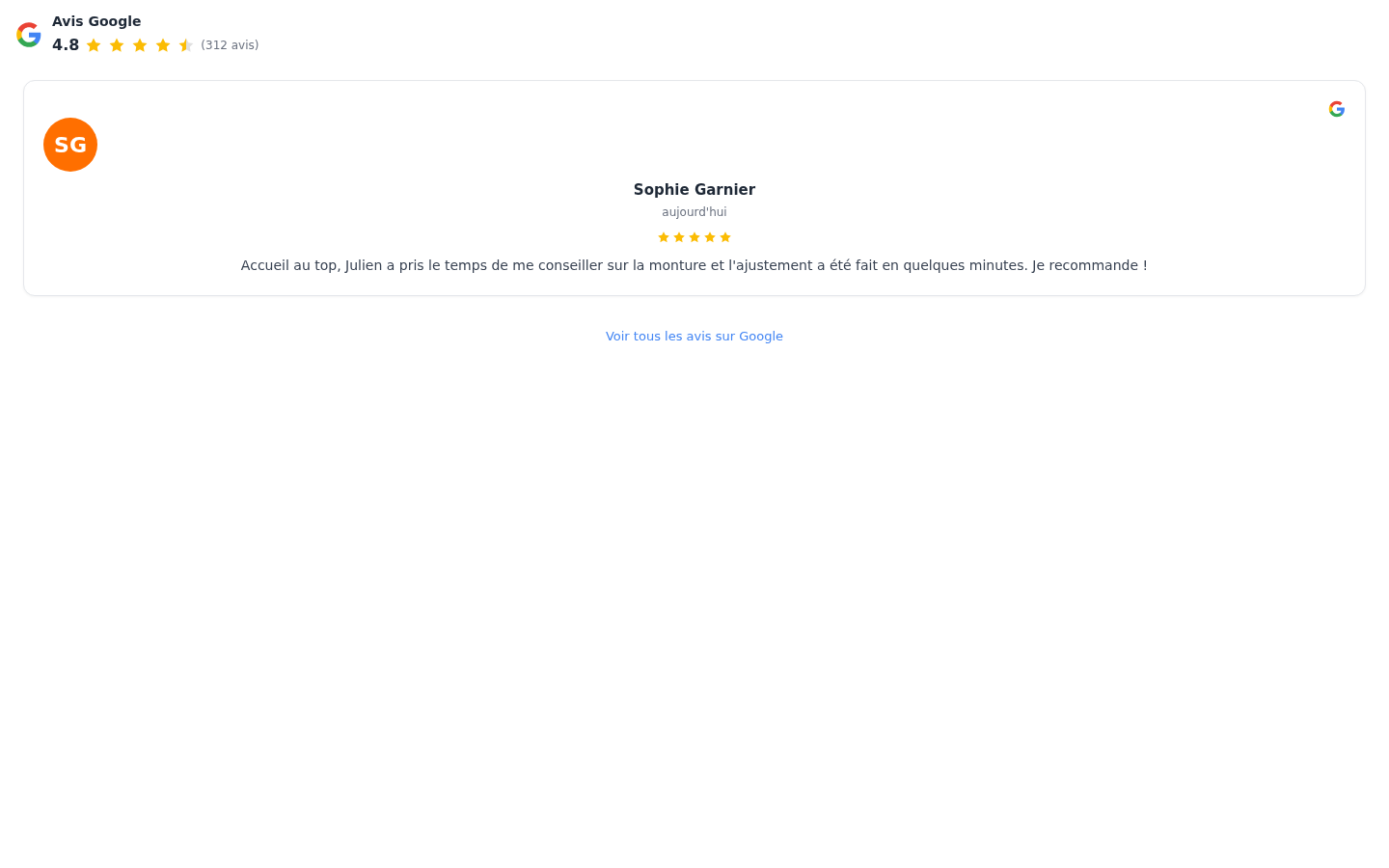
- en haut, Avis Google, ta note moyenne avec ses étoiles et ton nombre d'avis ;
- au centre, tes avis en cartes : initiales et nom de l'auteur, date, étoiles et texte ;
- en bas, le lien Voir tous les avis sur Google.
Ce sont tes vrais avis Google, repris automatiquement : quand un nouvel avis arrive sur ta fiche, tu n'as rien à retoucher sur ton site.
En cas de souci
La plupart des questions (mise à jour automatique, vitesse du site, choix des avis affichés, plateformes prises en charge…) ont leur réponse dans la FAQ, à la rubrique Avis sur votre site.