
Ihre Google-Bewertungen auf Ihrer Website anzeigen
Für wen das ist: Sie haben bereits eine Website (WordPress, Shopify, PrestaShop, Wix oder eine individuelle Website) und möchten dort Ihre Google-Bewertungen zeigen, ohne sie von Hand abzuschreiben und ohne etwas pflegen zu müssen.
Was Sie sehen werden: wo Sie Ihren Code in der App abrufen, wie Sie ihn auf Ihrer Website einfügen und wie Ihre Bewertungen aussehen, sobald sie angezeigt werden.
Wozu es dient
Ein zögernder Besucher fasst Vertrauen, wenn er sieht, dass andere Kunden vor ihm da waren und zufrieden wieder gegangen sind. Ihre Google-Bewertungen auf Ihrer Website anzuzeigen heißt, ihm diesen Beweis im Moment seiner Entscheidung zu liefern, ohne dass er Ihre Seite verlassen muss, um ihn anderswo zu suchen.
Sie fügen eine einzige Zeile ein (oder unter WordPress einen Shortcode), und fertig: Die Note und die angezeigten Bewertungen aktualisieren sich automatisch. Nichts zu kopieren, nichts zu aktualisieren.
Ihren Code abrufen
- Öffnen Sie die Seite Review Management (siehe Google-Bewertungen verwalten).
- Klicken Sie rechts neben den Tabs auf Show these reviews on your website.
- Das Fenster Your reviews on your website öffnet sich.
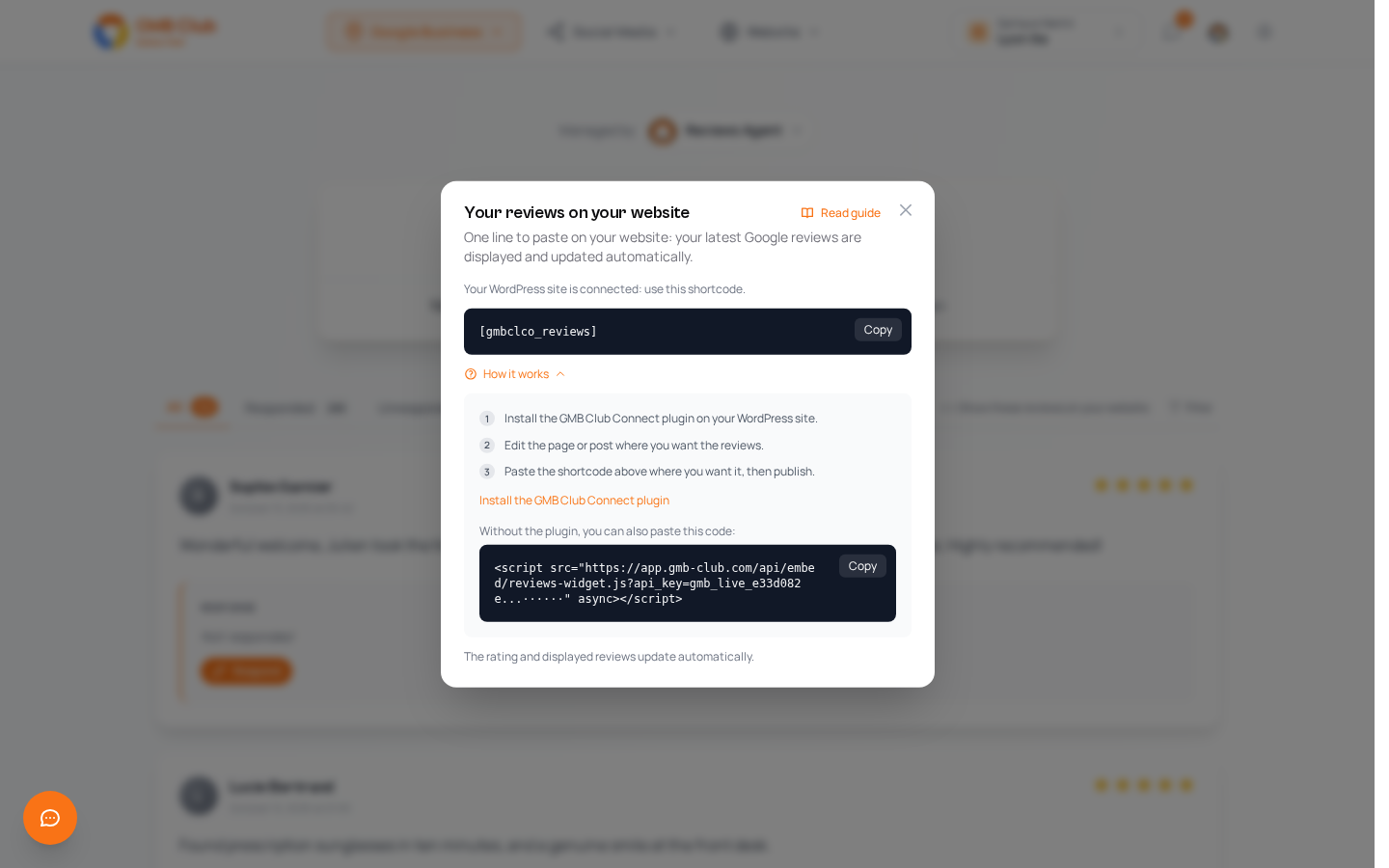
Ihr Schlüssel wird mit einem Klick erstellt, ohne Formular zum Ausfüllen. Es ist ein Nur-Lese-Schlüssel: Mit ihm lässt sich an Ihrem Konto nichts ändern. Das Fenster erkennt die Plattform Ihrer Website (WordPress, Shopify, PrestaShop oder Wix) und passt den zu kopierenden Code und die Anleitung an.
Jeder Code hat seine Schaltfläche Copy. Nutzen Sie diese, statt den Text von Hand zu markieren: Auf dem Bildschirm ist der Schlüssel teilweise verdeckt.
Auf Ihrer Website installieren
WordPress
Wenn Ihre WordPress-Website verbunden ist, schlägt Ihnen das Fenster einen Shortcode vor, noch einfacher als eine Codezeile:
[gmbclco_reviews]
Klappen Sie How it works auf, um die Anleitung zu sehen:
- Installieren Sie die Erweiterung GMB Club Connect auf Ihrer WordPress-Website (der Link Install the GMB Club Connect plugin steht direkt unter den Schritten).
- Bearbeiten Sie die Seite oder den Beitrag, auf dem Ihre Bewertungen erscheinen sollen.
- Fügen Sie den Shortcode an der gewünschten Stelle ein und veröffentlichen Sie dann.
Ohne die Erweiterung liefert Ihnen das Fenster auch eine Codezeile zum Einfügen, wie für die anderen Websites.
Shopify, PrestaShop, Wix und individuelle Websites
Sie fügen eine Zeile dieser Art ein, in der Ihr Schlüssel IHR_SCHLUESSEL ersetzt:
<script src="https://app.gmb-club.com/api/embed/reviews-widget.js?api_key=IHR_SCHLUESSEL" async></script>
Bei Shopify, PrestaShop oder Wix erkennt das Fenster Ihre Plattform und zeigt Ihnen, wo Sie die Zeile einfügen. Bei einer individuellen Website fügen Sie sie in den HTML-Code der Seite ein, an der Stelle, an der Sie Ihre Bewertungen sehen möchten, und speichern dann.
Im Fenster enthält die Zeile bereits Ihren echten Schlüssel. Sie kopieren sie unverändert mit Copy, Sie müssen nichts eingeben.
So sehen Ihre Bewertungen auf Ihrer Website aus
Sobald die Zeile eingefügt ist, erscheinen Ihre Bewertungen auf Ihrer Seite:
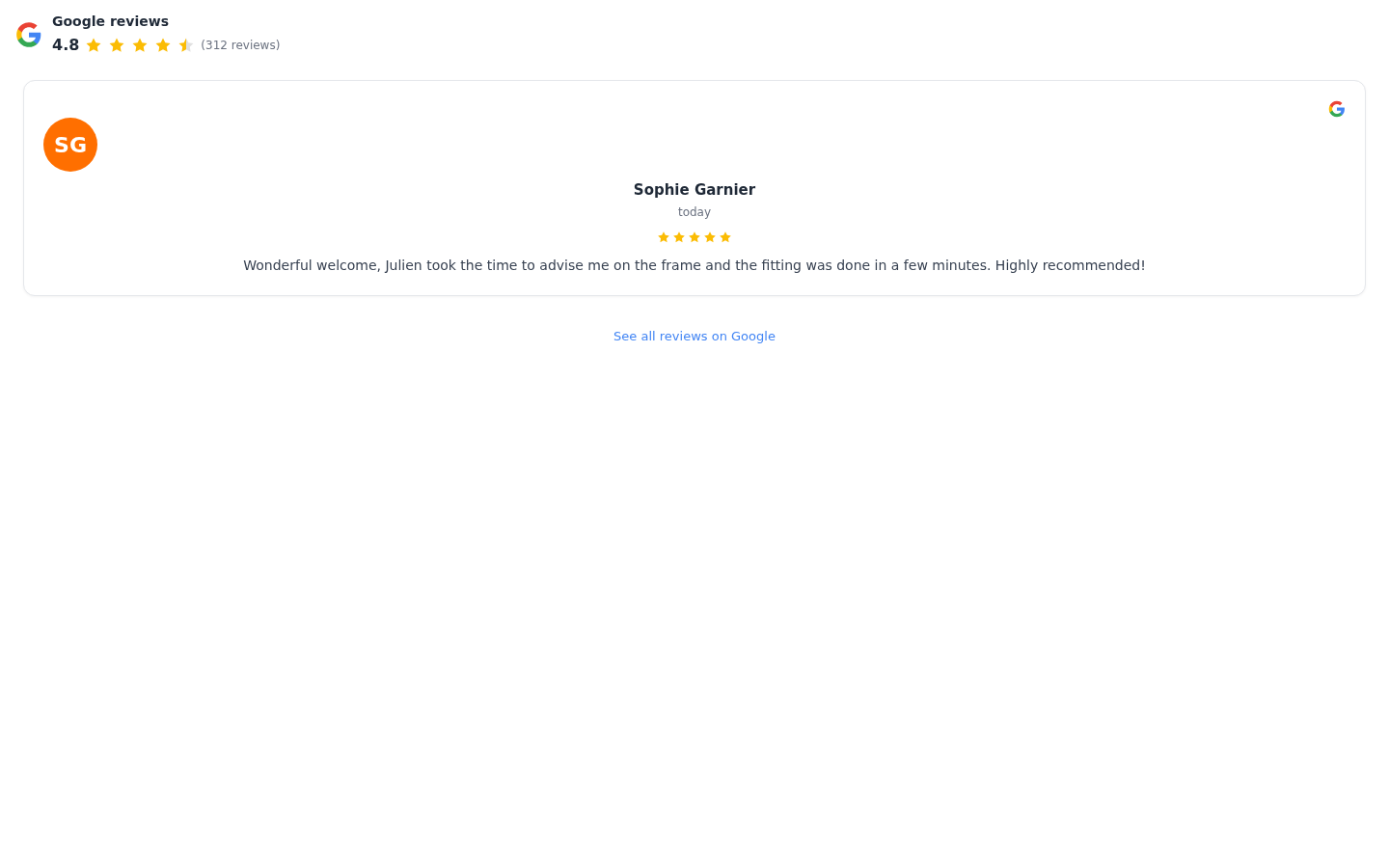
- oben Google reviews, Ihre Durchschnittsnote mit ihren Sternen und die Zahl Ihrer Bewertungen;
- in der Mitte Ihre Bewertungen als Karten: Initialen und Name des Autors, Datum, Sterne und Text;
- unten der Link See all reviews on Google.
Es sind Ihre echten Google-Bewertungen, automatisch übernommen: Wenn eine neue Bewertung zu Ihrem Eintrag hinzukommt, müssen Sie auf Ihrer Website nichts ändern.
Bei Problemen
Die meisten Fragen (automatische Aktualisierung, Geschwindigkeit der Website, Auswahl der angezeigten Bewertungen, unterstützte Plattformen…) werden in der FAQ beantwortet, im Bereich zu den Bewertungen auf Ihrer Website.