
Mostrare le tue recensioni Google sul tuo sito
A chi si rivolge: hai già un sito (WordPress, Shopify, PrestaShop, Wix o un sito su misura) e vuoi mostrarci le tue recensioni Google, senza ricopiarle a mano e senza dover gestire nulla.
Cosa vedrai: dove recuperare il tuo codice nell'applicazione, come incollarlo sul tuo sito, e come appaiono le tue recensioni una volta visualizzate.
A cosa serve
Un visitatore indeciso si rassicura vedendo che altri clienti sono passati prima di lui e ne sono usciti contenti. Mostrare le tue recensioni Google sul tuo sito significa dargli questa prova nel momento in cui decide, senza che debba lasciare la tua pagina per cercarla altrove.
Incolli una sola riga (o uno shortcode su WordPress), ed è fatta: il voto e le recensioni mostrate si aggiornano automaticamente. Niente da copiare, niente da aggiornare.
Recuperare il tuo codice
- Apri la pagina Review Management (vedi Gestire le tue recensioni Google).
- A destra delle schede, clicca su Show these reviews on your website.
- Si apre la finestra Your reviews on your website.
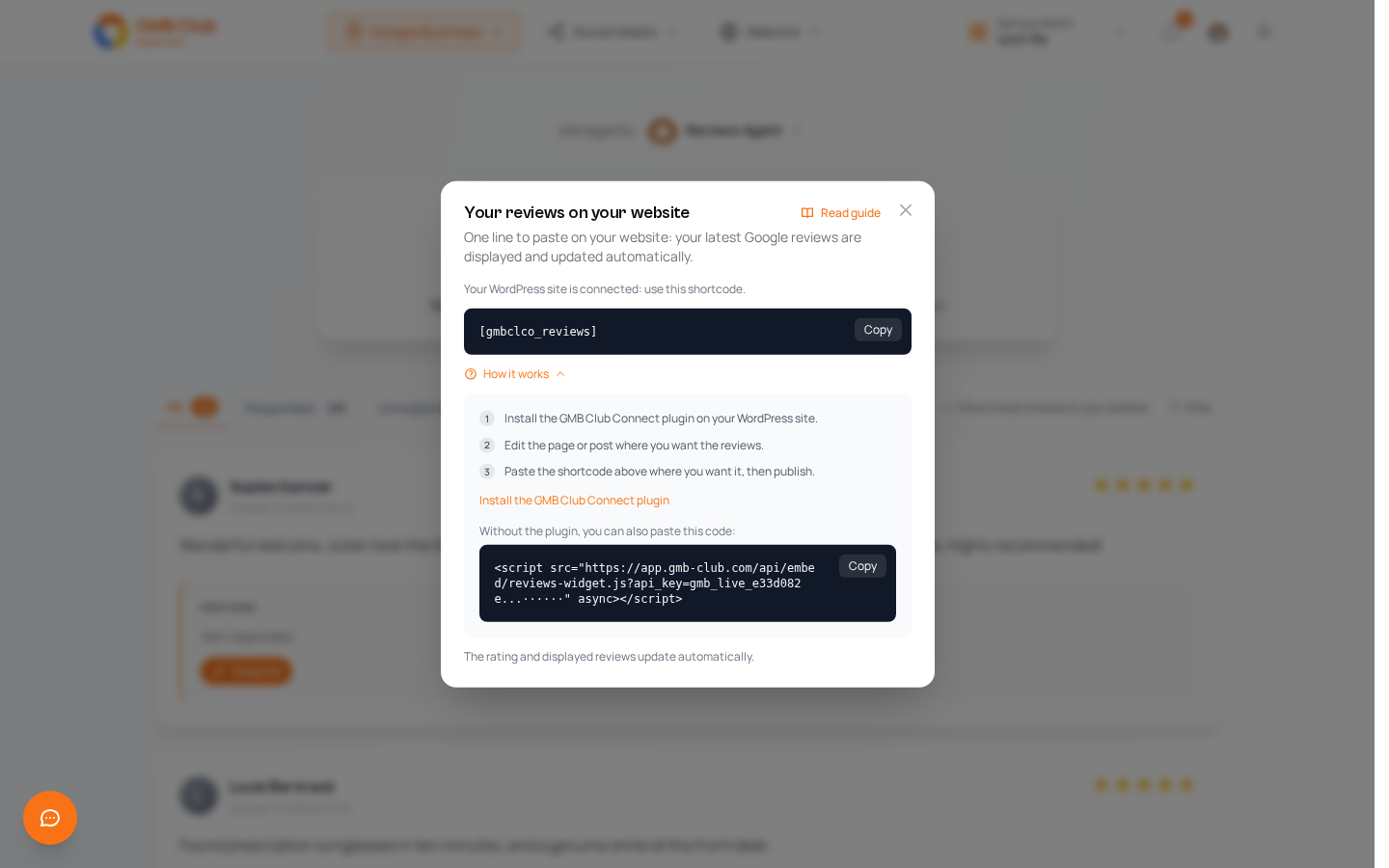
La tua chiave viene creata con un clic, senza moduli da compilare. È una chiave in sola lettura: non permette di modificare nulla sul tuo account. La finestra riconosce la piattaforma del tuo sito (WordPress, Shopify, PrestaShop o Wix) e adatta il codice da copiare e la procedura da seguire.
Ogni codice ha il suo pulsante Copy. Usalo invece di selezionare il testo a mano: sullo schermo, la chiave è in parte nascosta.
Installarlo sul tuo sito
WordPress
Quando il tuo sito WordPress è collegato, la finestra ti propone uno shortcode, ancora più semplice di una riga di codice:
[gmbclco_reviews]
Apri How it works per vedere la procedura:
- Installa l'estensione GMB Club Connect sul tuo sito WordPress (il link Install the GMB Club Connect plugin è subito sotto i passaggi).
- Modifica la pagina o l'articolo in cui vuoi mostrare le tue recensioni.
- Incolla lo shortcode nel punto che vuoi, poi pubblica.
Senza l'estensione, la finestra ti dà anche una riga di codice da incollare, come per gli altri siti.
Shopify, PrestaShop, Wix e siti su misura
Incolli una riga di questo tipo, in cui la tua chiave sostituisce LA_TUA_CHIAVE:
<script src="https://app.gmb-club.com/api/embed/reviews-widget.js?api_key=LA_TUA_CHIAVE" async></script>
Su Shopify, PrestaShop o Wix, la finestra riconosce la tua piattaforma e ti indica dove incollare la riga. Su un sito su misura, incollala nel codice HTML della pagina, nel punto in cui vuoi vedere le tue recensioni, poi salva.
Nella finestra, la riga contiene già la tua vera chiave. La copi così com'è con Copy, non devi scrivere nulla.
Come appaiono le tue recensioni sul tuo sito
Una volta inserita la riga, le tue recensioni compaiono sulla tua pagina:
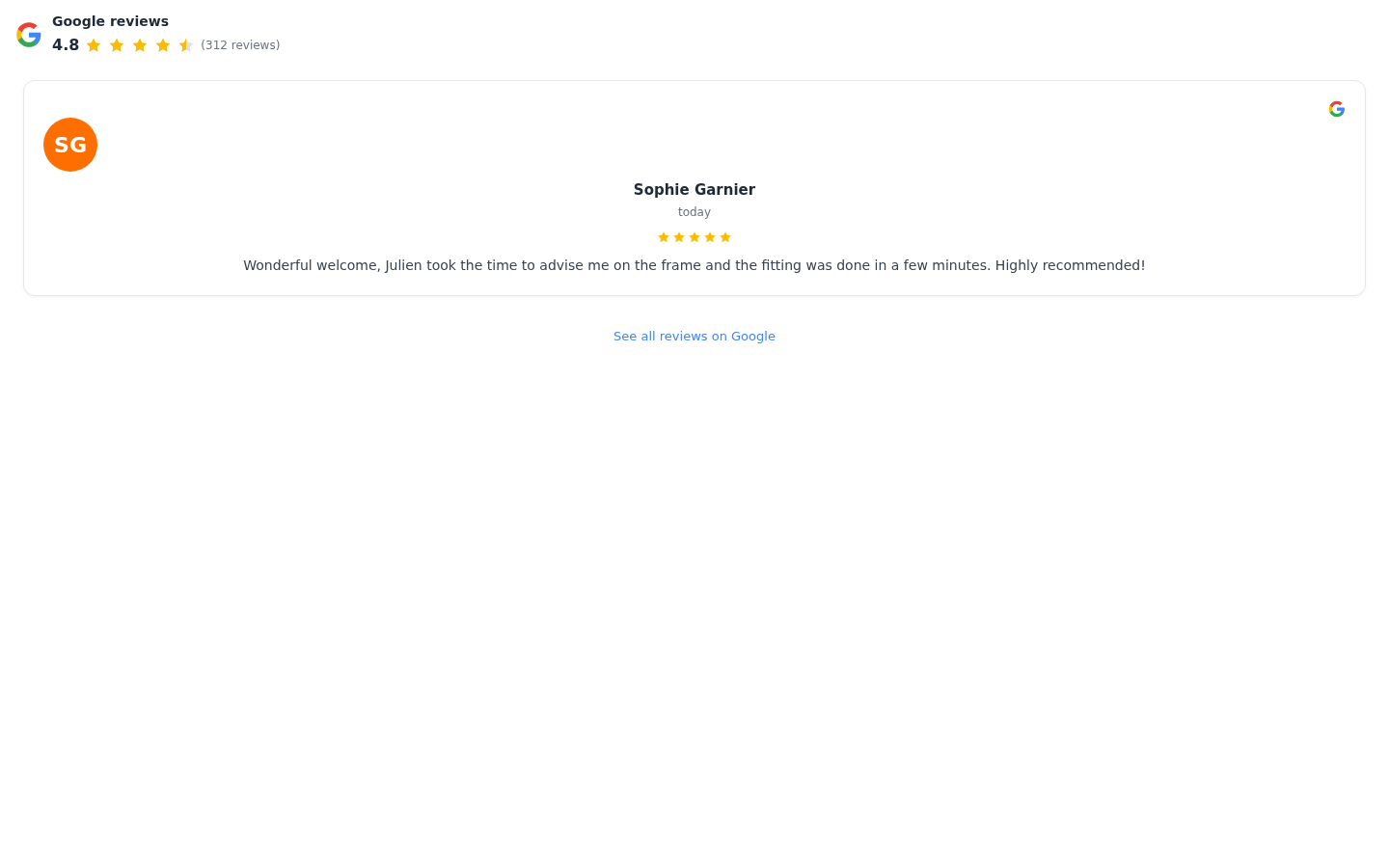
- in alto, Google reviews, il tuo voto medio con le stelle e il numero delle tue recensioni;
- al centro, le tue recensioni in schede: iniziali e nome dell'autore, data, stelle e testo;
- in basso, il link See all reviews on Google.
Sono le tue vere recensioni Google, riprese automaticamente: quando arriva una nuova recensione sulla tua scheda, non devi ritoccare nulla sul tuo sito.
In caso di problemi
La maggior parte delle domande (aggiornamento automatico, velocità del sito, scelta delle recensioni mostrate, piattaforme supportate…) trova risposta nelle FAQ, alla sezione Recensioni sul tuo sito.