
Connecter ton assistant IA à GMB Club (Claude, ChatGPT, Cursor)
À qui ça s'adresse : tu utilises Claude, ChatGPT, Cursor, Windsurf ou Mistral Le Chat, et tu veux qu'il puisse lire et agir sur ton compte GMB Club sans quitter ta conversation : répondre à un avis, programmer un post, lancer une analyse SEO, rédiger un article.
Ce que tu vas voir : à quoi sert le connecteur, comment l'ajouter dans ton assistant, l'écran où tu choisis les sphères et les permissions, où voir et révoquer les assistants connectés, et des exemples de demandes.
À quoi ça sert
Le connecteur MCP de GMB Club relie ton propre assistant IA à ton compte. Il est inclus dans tous les comptes et donne accès à 41 outils GMB Club : fiches Google, avis, publications sur les réseaux sociaux, articles, données SEO, demandes d'avis. Tu demandes en français, l'assistant utilise ces outils, dans la limite des permissions que tu lui as accordées.
Quelques exemples :
- « Combien d'avis ai-je reçus ce mois-ci sur Lyon 6e ? » : la réponse arrive dans la conversation, sans ouvrir GMB Club.
- « Réponds à l'avis de Marie Dupont avec un ton chaleureux. »
- « Programme ce post sur Facebook et Instagram pour mes trois magasins, vendredi à 18 h. »
- « Lance une analyse SEO de mon site et donne-moi les trois priorités du mois. »
Connecteur ou Agent Assistant ? L'Agent Assistant est l'agent conversationnel intégré à GMB Club, voir Agent Assistant. Le connecteur MCP sert à piloter GMB Club depuis un assistant que tu utilises déjà ailleurs.
Étape 1 : ajouter GMB Club dans ton assistant
- Dans GMB Club, ouvre
Paramètres › Connecteurs IA(groupe Sphère). Le bloc Connecter un assistant IA donne l'adresse du serveur à copier :https://app.gmb-club.com/mcp/ - Ouvre Claude.ai, ChatGPT ou Cursor, et ajoute un connecteur personnalisé dans ses réglages (le nom exact du menu dépend de l'assistant).
- Colle l'adresse et valide.
- Connecte-toi avec tes identifiants GMB Club habituels. L'écran de consentement s'affiche (étape 2).
Étape 2 : choisir les sphères et les permissions
L'écran de consentement porte le nom de ton assistant, par exemple Claude souhaite accéder à GMB Club. Tu y choisis ce que tu accordes, et tu pourras révoquer cet accès à tout moment depuis tes paramètres.
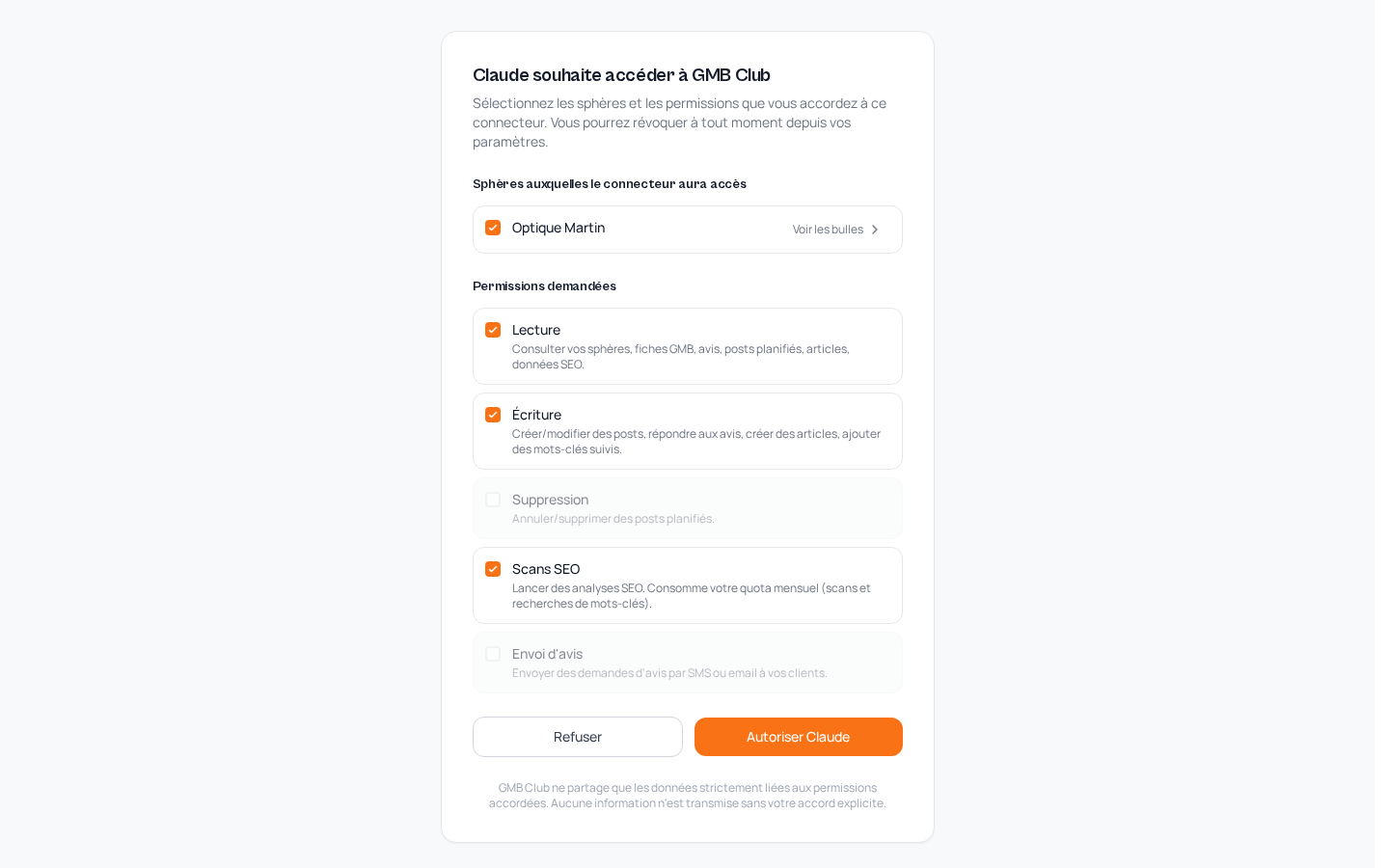
Sphères auxquelles le connecteur aura accès : coche les sphères à partager. Voir les bulles affiche les bulles de chaque sphère.
Permissions demandées : coche ou décoche chacune.
| Permission | Ce qu'elle permet à l'assistant |
|---|---|
| Lecture | Consulter tes sphères, fiches Google, avis, posts planifiés, articles et données SEO. |
| Écriture | Créer et modifier des posts, répondre aux avis, créer des articles, ajouter des mots-clés suivis. |
| Suppression | Annuler ou supprimer des posts planifiés. |
| Scans SEO | Lancer des analyses SEO. Elles consomment ton quota mensuel (scans et recherches de mots-clés), voir Bulles, partage et abonnement. |
| Envoi d'avis | Envoyer des demandes d'avis par SMS ou email à tes clients. |
Clique sur Autoriser (le bouton porte le nom de l'assistant, par exemple Autoriser Claude), ou sur Refuser.
Conseil : n'accorde que ce dont tu as besoin. Pour un assistant qui doit seulement te donner des chiffres, Lecture suffit. Suppression et Envoi d'avis peuvent rester décochées tant que tu ne t'en sers pas.
Voir et révoquer les assistants connectés
Ouvre Paramètres › Connecteurs IA. Comme toutes les catégories du groupe Sphère, ces réglages s'appliquent à toute la sphère, pour chacune de ses bulles.
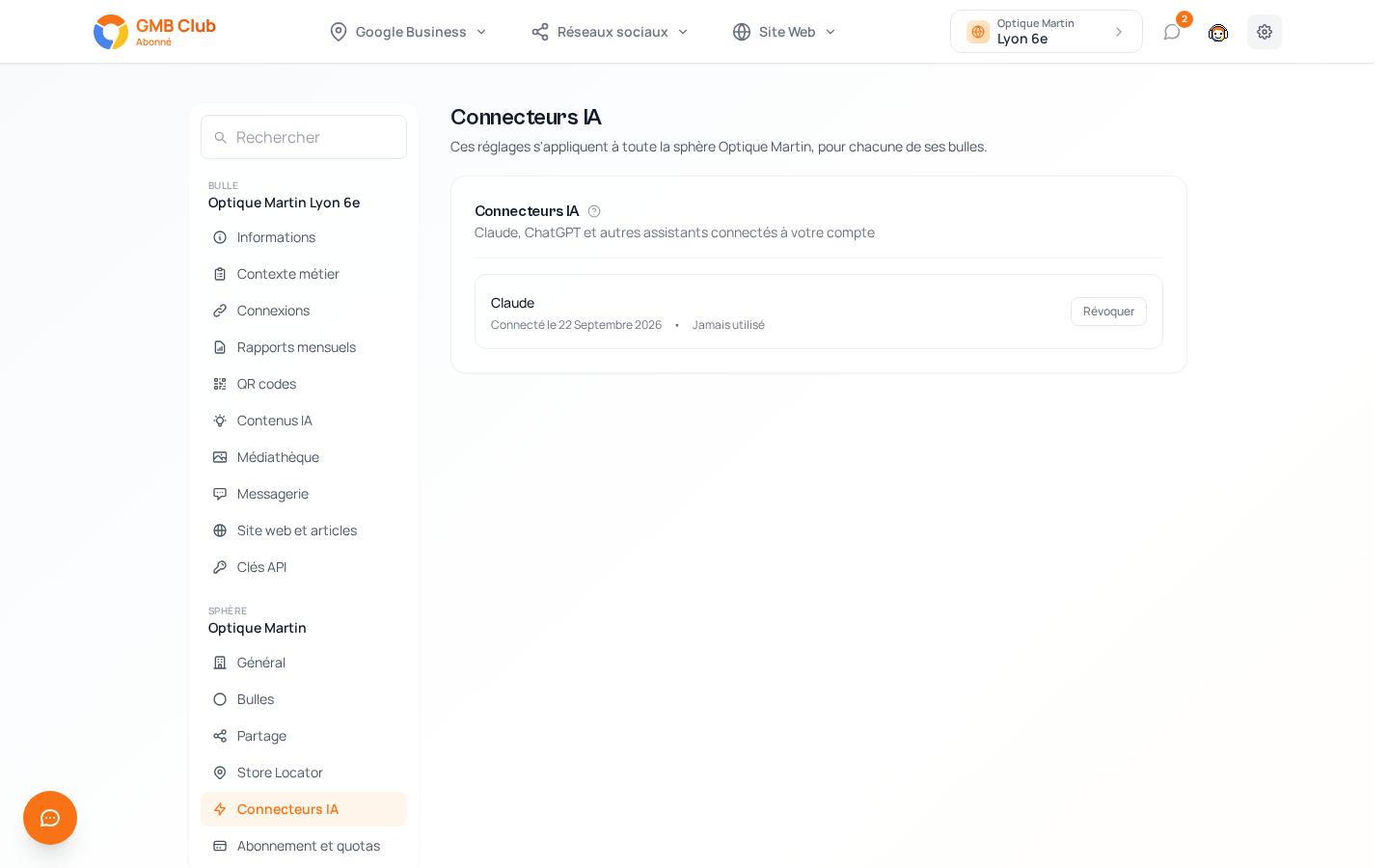
Le bloc Connecteurs IA liste « Claude, ChatGPT et autres assistants connectés à votre compte ». Pour chaque assistant, tu vois son nom, sa date de connexion et son utilisation (ici Jamais utilisé).
Le bouton Révoquer coupe l'accès de cet assistant. Pour changer les sphères ou les permissions accordées, révoque l'assistant puis connecte-le à nouveau : tu repasses par l'écran de consentement.
Tes garanties
L'assistant n'accède qu'aux sphères que tu as cochées sur l'écran de consentement.
Lecture, écriture, suppression, analyses SEO et envoi de demandes d'avis s'accordent séparément.
GMB Club ne partage que les données strictement liées aux permissions accordées. Aucune information n'est transmise sans ton accord explicite.
Chaque assistant connecté apparaît dans Paramètres › Connecteurs IA, avec sa date de connexion et un bouton Révoquer.
Exemples de demandes
Ce que tu peux demander dépend des permissions accordées.
| Permission | Exemple de demande |
|---|---|
| Lecture | « Quels posts sont planifiés la semaine prochaine pour Villeurbanne ? » |
| Lecture | « Quelle est ma position sur "opticien Lyon 6e" ? » |
| Écriture | « Réponds aux trois derniers avis 5 étoiles avec un ton chaleureux, signe Camille et son équipe. » |
| Écriture | « Programme ce post sur Facebook et Instagram pour mes trois magasins vendredi à 18 h, en adaptant le nom du quartier dans le texte. » |
| Écriture | « Rédige un article de blog sur le choix de ses premières lentilles, ton expert. » |
| Suppression | « Annule le post prévu demain à 12 h. » |
| Scans SEO | « Lance une analyse SEO de mon site et donne-moi les trois priorités du mois. » |
| Envoi d'avis | « Envoie une demande d'avis par SMS à mon client Marie Dupont, 06 12 34 56 78. » |
Pour une agence qui gère plusieurs clients, chaque client est une sphère : coche les sphères concernées sur l'écran de consentement, puis demande par exemple « fais-moi un point SEO de chacun de mes clients, avec trois priorités par client ».
Besoin d'aide pour configurer ton connecteur ?
Écris-nous à [email protected], on t'accompagne pas à pas. Pour les questions fréquentes (sécurité, révocation, agences, quotas…), consulte aussi notre FAQ Connecteur IA.