
Collegare il tuo assistente IA a GMB Club (Claude, ChatGPT, Cursor)
A chi si rivolge: usi Claude, ChatGPT, Cursor, Windsurf o Mistral Le Chat, e vuoi che possa leggere e agire sul tuo account GMB Club senza lasciare la conversazione: rispondere a una recensione, programmare un post, avviare un'analisi SEO, scrivere un articolo.
Cosa vedrai: a cosa serve il connettore, come aggiungerlo al tuo assistente, la schermata in cui scegli le Sphere e i permessi, dove vedere e revocare gli assistenti collegati, ed esempi di richieste.
A cosa serve
Il connettore MCP di GMB Club collega il tuo assistente IA al tuo account. È incluso in tutti gli account e dà accesso a 41 strumenti GMB Club: schede Google, recensioni, pubblicazioni sui social, articoli, dati SEO, richieste di recensione. Chiedi in linguaggio naturale, l'assistente usa questi strumenti, nei limiti dei permessi che gli hai concesso.
Alcuni esempi:
- « Quante recensioni ho ricevuto questo mese su Lyon 6e? »: la risposta arriva nella conversazione, senza aprire GMB Club.
- « Rispondi alla recensione di Maria Rossi con un tono caloroso. »
- « Programma questo post su Facebook e Instagram per i miei tre negozi, venerdì alle 18. »
- « Avvia un'analisi SEO del mio sito e dammi le tre priorità del mese. »
Connettore o Assistant Agent? L'Assistant Agent è l'agente conversazionale integrato in GMB Club, vedi Assistant Agent. Il connettore MCP serve a gestire GMB Club da un assistente che usi già altrove.
Passaggio 1: aggiungere GMB Club al tuo assistente
- In GMB Club, apri
Settings › AI connectors(gruppo Sphere). Il blocco Connect an AI assistant fornisce l'indirizzo del server da copiare:https://app.gmb-club.com/mcp/ - Apri Claude.ai, ChatGPT o Cursor, e aggiungi un connettore personalizzato nelle sue impostazioni (il nome esatto del menu dipende dall'assistente).
- Incolla l'indirizzo e conferma.
- Accedi con le tue solite credenziali GMB Club. Compare la schermata di consenso (passaggio 2).
Passaggio 2: scegliere le Sphere e i permessi
La schermata di consenso porta il nome del tuo assistente, per esempio Claude wants to access GMB Club. Qui scegli cosa concedi, e potrai revocare questo accesso in qualsiasi momento dalle tue impostazioni.
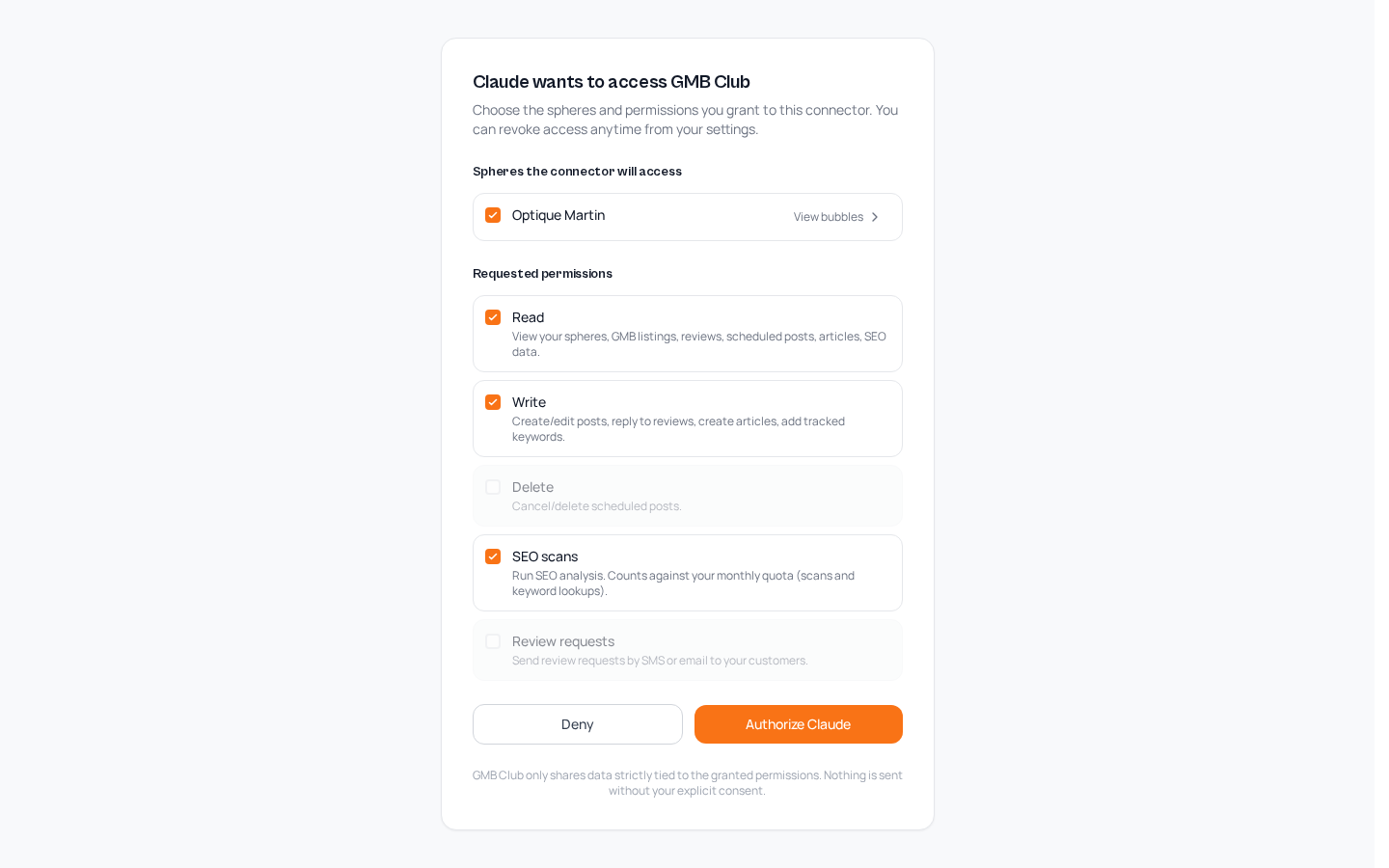
Spheres the connector will access (Sphere a cui il connettore avrà accesso): spunta le Sphere da condividere. View bubbles mostra le Bubble di ogni Sphere.
Requested permissions (permessi richiesti): spunta o togli la spunta a ciascuno.
| Permesso | Cosa permette all'assistente |
|---|---|
| Read | Consultare le tue Sphere, schede Google, recensioni, post programmati, articoli e dati SEO. |
| Write | Creare e modificare post, rispondere alle recensioni, creare articoli, aggiungere parole chiave monitorate. |
| Delete | Annullare o eliminare post programmati. |
| SEO scans | Avviare analisi SEO. Consumano la tua quota mensile (scansioni e ricerche di parole chiave), vedi Bubble, condivisione e abbonamento. |
| Review requests | Inviare richieste di recensione via SMS o email ai tuoi clienti. |
Clicca su Authorize (il pulsante porta il nome dell'assistente, per esempio Authorize Claude), oppure su Deny.
Consiglio: concedi solo ciò che ti serve. Per un assistente che deve soltanto darti dei numeri, Read basta. Delete e Review requests possono restare senza spunta finché non li usi.
Vedere e revocare gli assistenti collegati
Apri Settings › AI connectors. Come tutte le categorie del gruppo Sphere, queste impostazioni valgono per tutta la Sphere, per ciascuna delle sue Bubble.
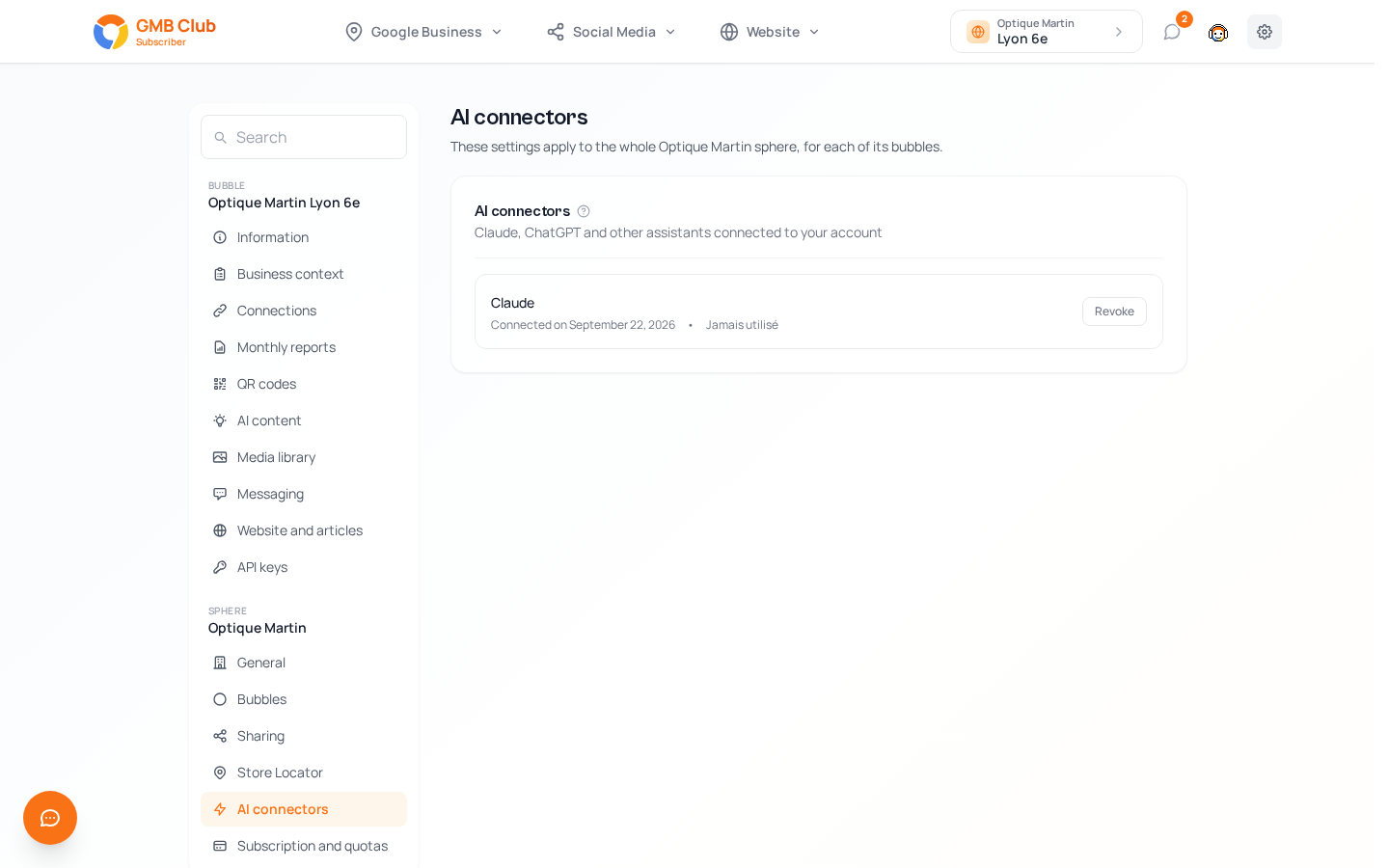
Il blocco AI connectors elenca « Claude, ChatGPT and other assistants connected to your account ». Per ogni assistente, vedi il suo nome, la sua data di collegamento e il suo utilizzo (qui, mai utilizzato).
Il pulsante Revoke interrompe l'accesso di questo assistente. Per cambiare le Sphere o i permessi concessi, revoca l'assistente e poi collegalo di nuovo: ripassi dalla schermata di consenso.
Le tue garanzie
L'assistente accede solo alle Sphere che hai spuntato nella schermata di consenso.
Lettura, scrittura, eliminazione, analisi SEO e invio di richieste di recensione si concedono separatamente.
GMB Club condivide solo i dati strettamente legati ai permessi concessi. Nessuna informazione viene trasmessa senza il tuo consenso esplicito.
Ogni assistente collegato compare in Settings › AI connectors, con la sua data di collegamento e un pulsante Revoke.
Esempi di richieste
Ciò che puoi chiedere dipende dai permessi concessi.
| Permesso | Esempio di richiesta |
|---|---|
| Read | « Quali post sono programmati la prossima settimana per Villeurbanne? » |
| Read | « Qual è la mia posizione su "ottico Lyon 6e"? » |
| Write | « Rispondi alle ultime tre recensioni a 5 stelle con un tono caloroso, firma Camille e il suo team. » |
| Write | « Programma questo post su Facebook e Instagram per i miei tre negozi venerdì alle 18, adattando il nome del quartiere nel testo. » |
| Write | « Scrivi un articolo per il blog sulla scelta delle prime lenti a contatto, con un tono da esperto. » |
| Delete | « Annulla il post previsto domani alle 12. » |
| SEO scans | « Avvia un'analisi SEO del mio sito e dammi le tre priorità del mese. » |
| Review requests | « Invia una richiesta di recensione via SMS alla mia cliente Maria Rossi, 333 123 4567. » |
Per un'agenzia che gestisce più clienti, ogni cliente è una Sphere: spunta le Sphere interessate nella schermata di consenso, poi chiedi per esempio « fammi un punto SEO di ciascuno dei miei clienti, con tre priorità per cliente ».
Ti serve aiuto per configurare il tuo connettore?
Scrivici a [email protected], ti accompagniamo passo dopo passo. Per le domande frequenti (sicurezza, revoca, agenzie, quote…), consulta anche le nostre FAQ Connettore IA.