
Ihren KI-Assistenten mit GMB Club verbinden (Claude, ChatGPT, Cursor)
Für wen das ist: Sie nutzen Claude, ChatGPT, Cursor, Windsurf oder Mistral Le Chat und möchten, dass Ihr Assistent Ihr GMB Club Konto lesen und darin handeln kann, ohne dass Sie Ihre Unterhaltung verlassen: auf eine Bewertung antworten, einen Beitrag planen, eine SEO-Analyse starten, einen Artikel schreiben.
Was Sie sehen werden: wozu der Konnektor dient, wie Sie ihn in Ihrem Assistenten hinzufügen, den Bildschirm, auf dem Sie die Spheres und Berechtigungen wählen, wo Sie die verbundenen Assistenten sehen und widerrufen, und Beispiele für Anfragen.
Wozu es dient
Der MCP-Konnektor von GMB Club verbindet Ihren eigenen KI-Assistenten mit Ihrem Konto. Er ist in allen Konten enthalten und gibt Zugriff auf 41 Werkzeuge von GMB Club: Google-Einträge, Bewertungen, Beiträge in sozialen Netzwerken, Artikel, SEO-Daten, Bewertungsanfragen. Sie fragen auf Deutsch, der Assistent nutzt diese Werkzeuge, im Rahmen der Berechtigungen, die Sie ihm erteilt haben.
Einige Beispiele:
- „Wie viele Bewertungen habe ich diesen Monat für Lyon 6e erhalten?“: Die Antwort kommt in der Unterhaltung, ohne dass Sie GMB Club öffnen.
- „Antworten Sie auf die Bewertung von Marie Dupont in einem herzlichen Ton.“
- „Planen Sie diesen Beitrag auf Facebook und Instagram für meine drei Geschäfte, Freitag um 18 Uhr.“
- „Starten Sie eine SEO-Analyse meiner Website und nennen Sie mir die drei Prioritäten des Monats.“
Konnektor oder Assistant Agent? Der Assistant Agent ist der in GMB Club integrierte Gesprächsagent, siehe Assistant Agent. Der MCP-Konnektor dient dazu, GMB Club von einem Assistenten aus zu steuern, den Sie bereits anderswo nutzen.
Schritt 1: GMB Club in Ihrem Assistenten hinzufügen
- Öffnen Sie in GMB Club
Settings › AI connectors(Gruppe Sphere). Der Block Connect an AI assistant gibt die Serveradresse an, die Sie kopieren:https://app.gmb-club.com/mcp/ - Öffnen Sie Claude.ai, ChatGPT oder Cursor und fügen Sie in den Einstellungen einen benutzerdefinierten Konnektor hinzu (der genaue Name des Menüs hängt vom Assistenten ab).
- Fügen Sie die Adresse ein und bestätigen Sie.
- Melden Sie sich mit Ihren üblichen GMB Club Zugangsdaten an. Der Zustimmungsbildschirm erscheint (Schritt 2).
Schritt 2: Spheres und Berechtigungen wählen
Der Zustimmungsbildschirm trägt den Namen Ihres Assistenten, zum Beispiel Claude wants to access GMB Club. Dort wählen Sie, was Sie gewähren, und Sie können diesen Zugriff jederzeit in Ihren Einstellungen widerrufen.
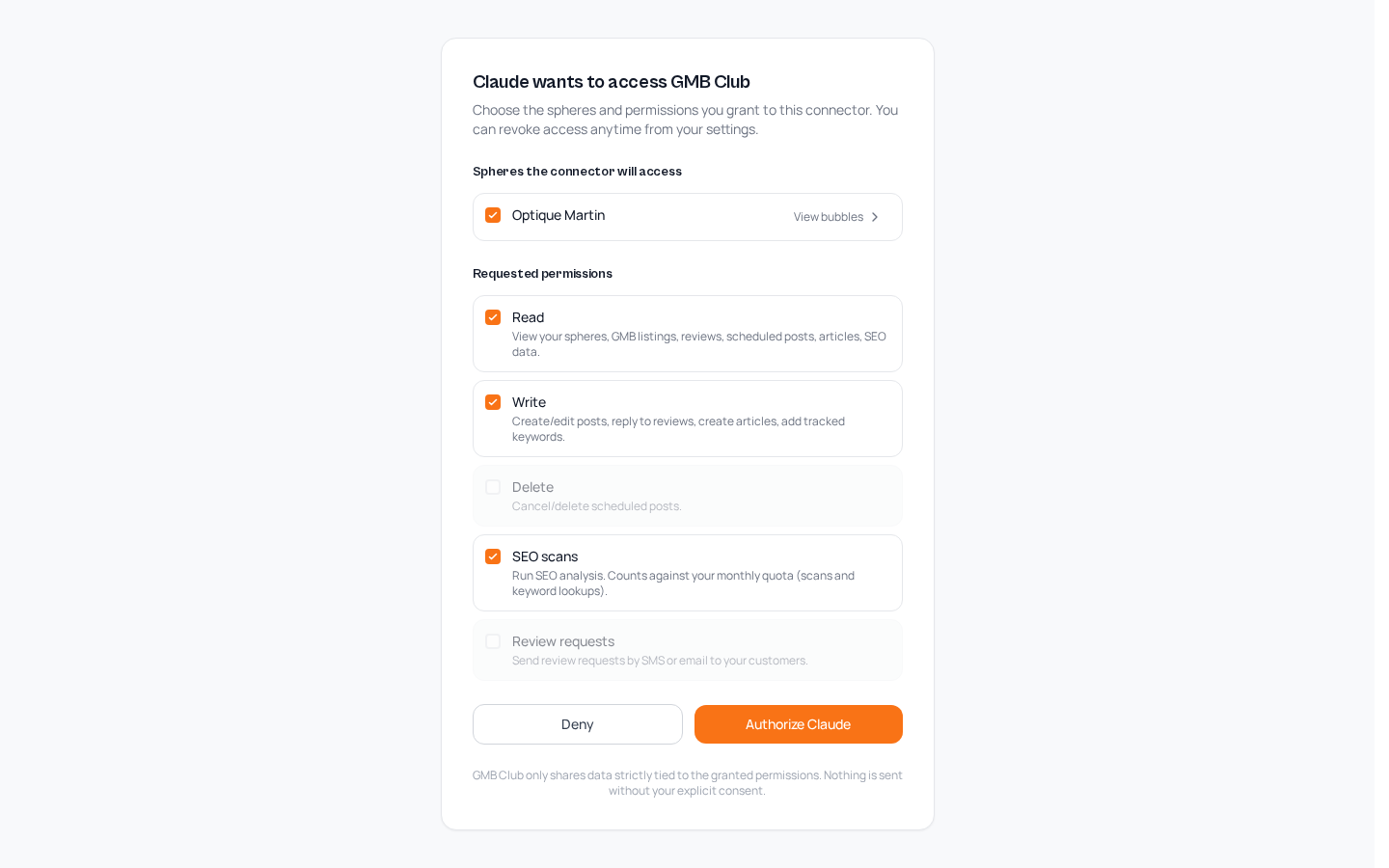
Spheres the connector will access: Haken Sie die Spheres an, die Sie freigeben möchten. View bubbles zeigt die Bubbles jeder Sphere.
Requested permissions: Setzen oder entfernen Sie jeweils das Häkchen.
| Berechtigung | Was sie dem Assistenten erlaubt |
|---|---|
| Read | Ihre Spheres, Google-Einträge, Bewertungen, geplanten Beiträge, Artikel und SEO-Daten einsehen. |
| Write | Beiträge erstellen und ändern, auf Bewertungen antworten, Artikel erstellen, beobachtete Keywords hinzufügen. |
| Delete | Geplante Beiträge stornieren oder löschen. |
| SEO scans | SEO-Analysen starten. Sie verbrauchen Ihr monatliches Kontingent (Scans und Keyword-Recherchen), siehe Bubbles, Freigabe und Abonnement. |
| Review requests | Bewertungsanfragen per SMS oder E-Mail an Ihre Kunden senden. |
Klicken Sie auf Authorize (die Schaltfläche trägt den Namen des Assistenten, zum Beispiel Authorize Claude) oder auf Deny.
Rat: Gewähren Sie nur, was Sie brauchen. Für einen Assistenten, der Ihnen nur Zahlen liefern soll, genügt Read. Delete und Review requests können ohne Häkchen bleiben, solange Sie sie nicht nutzen.
Die verbundenen Assistenten sehen und widerrufen
Öffnen Sie Settings › AI connectors. Wie bei allen Kategorien der Gruppe Sphere gelten diese Einstellungen für die gesamte Sphere, für jede ihrer Bubbles.
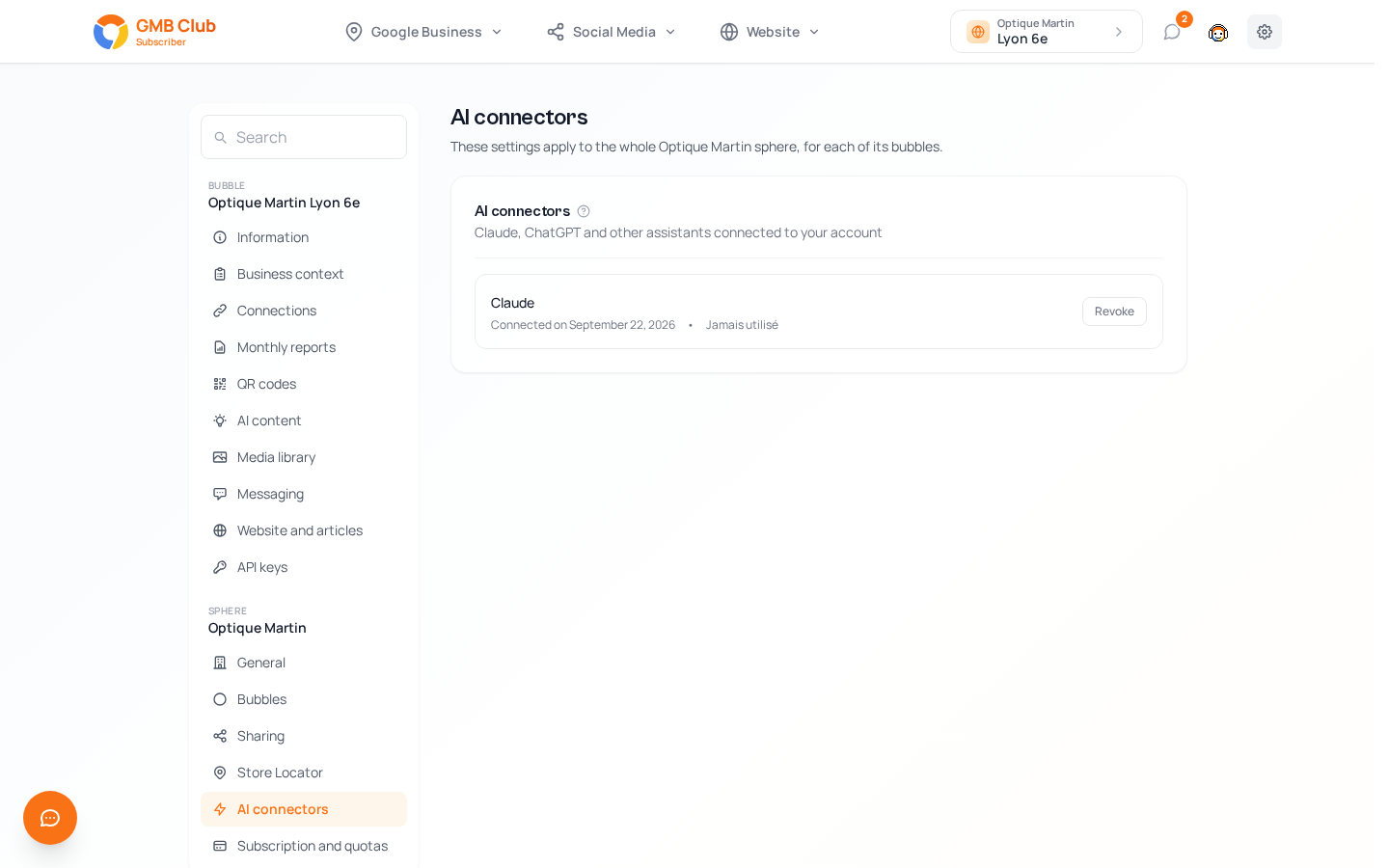
Der Block AI connectors listet „Claude, ChatGPT and other assistants connected to your account“ auf. Für jeden Assistenten sehen Sie seinen Namen, sein Verbindungsdatum und seine Nutzung (hier: noch nie genutzt).
Die Schaltfläche Revoke entzieht diesem Assistenten den Zugriff. Um die gewährten Spheres oder Berechtigungen zu ändern, widerrufen Sie den Assistenten und verbinden ihn dann neu: Sie durchlaufen erneut den Zustimmungsbildschirm.
Ihre Garantien
Der Assistent greift nur auf die Spheres zu, die Sie auf dem Zustimmungsbildschirm angehakt haben.
Lesen, Schreiben, Löschen, SEO-Analysen und der Versand von Bewertungsanfragen werden einzeln gewährt.
GMB Club teilt nur die Daten, die unmittelbar mit den gewährten Berechtigungen zusammenhängen. Ohne Ihre ausdrückliche Zustimmung wird keine Information übermittelt.
Jeder verbundene Assistent erscheint unter Settings › AI connectors, mit seinem Verbindungsdatum und einer Schaltfläche Revoke.
Beispiele für Anfragen
Was Sie anfragen können, hängt von den gewährten Berechtigungen ab.
| Berechtigung | Beispielanfrage |
|---|---|
| Read | „Welche Beiträge sind nächste Woche für Villeurbanne geplant?“ |
| Read | „Auf welcher Position stehe ich bei ‚Optiker Lyon 6e‘?“ |
| Write | „Antworten Sie auf die drei letzten 5-Sterne-Bewertungen in einem herzlichen Ton, unterzeichnet mit Camille und ihr Team.“ |
| Write | „Planen Sie diesen Beitrag auf Facebook und Instagram für meine drei Geschäfte am Freitag um 18 Uhr, und passen Sie im Text den Namen des Viertels an.“ |
| Write | „Schreiben Sie einen Blogartikel über die Wahl der ersten Kontaktlinsen, in fachkundigem Ton.“ |
| Delete | „Stornieren Sie den Beitrag, der für morgen 12 Uhr geplant ist.“ |
| SEO scans | „Starten Sie eine SEO-Analyse meiner Website und nennen Sie mir die drei Prioritäten des Monats.“ |
| Review requests | „Senden Sie eine Bewertungsanfrage per SMS an meine Kundin Marie Dupont, 06 12 34 56 78.“ |
Für eine Agentur, die mehrere Kunden betreut, ist jeder Kunde eine Sphere: Haken Sie die betreffenden Spheres auf dem Zustimmungsbildschirm an und fragen Sie dann zum Beispiel „Erstellen Sie mir einen SEO-Überblick für jeden meiner Kunden, mit drei Prioritäten pro Kunde“.
Brauchen Sie Hilfe beim Einrichten Ihres Konnektors?
Schreiben Sie uns an [email protected], wir begleiten Sie Schritt für Schritt. Für häufige Fragen (Sicherheit, Widerruf, Agenturen, Kontingente…) lesen Sie auch unsere FAQ zum KI-Konnektor.