
Conecta tu asistente de IA a GMB Club (Claude, ChatGPT, Cursor)
Para quién es: usas Claude, ChatGPT, Cursor, Windsurf o Mistral Le Chat, y quieres que pueda leer tu cuenta de GMB Club y actuar en ella sin salir de tu conversación: responder a una reseña, programar una publicación, lanzar un análisis SEO, redactar un artículo.
Lo que vas a ver: para qué sirve el conector, cómo añadirlo a tu asistente, la pantalla en la que eliges las esferas y los permisos, dónde ver y revocar los asistentes conectados, y ejemplos de peticiones.
Para qué sirve
El conector MCP de GMB Club vincula tu propio asistente de IA a tu cuenta. Está incluido en todas las cuentas y da acceso a 41 herramientas de GMB Club: fichas de Google, reseñas, publicaciones en redes sociales, artículos, datos SEO, solicitudes de reseñas. Tú pides en español y el asistente usa esas herramientas, dentro de los límites de los permisos que le hayas concedido.
Algunos ejemplos:
- «¿Cuántas reseñas he recibido este mes en Lyon 6e?»: la respuesta llega a la conversación, sin abrir GMB Club.
- «Responde a la reseña de Marie Dupont con un tono cercano.»
- «Programa esta publicación en Facebook e Instagram para mis tres tiendas, el viernes a las 18:00.»
- «Lanza un análisis SEO de mi sitio y dame las tres prioridades del mes.»
¿Conector o Agente Asistente? El Agente Asistente es el agente conversacional integrado en GMB Club, consulta Agente Asistente. El conector MCP sirve para manejar GMB Club desde un asistente que ya usas en otro sitio.
Paso 1: añadir GMB Club a tu asistente
- En GMB Club, abre
Ajustes › Conectores de IA(grupo Esfera). El bloque Conectar un asistente de IA da la dirección del servidor que debes copiar:https://app.gmb-club.com/mcp/ - Abre Claude.ai, ChatGPT o Cursor y añade un conector personalizado en sus ajustes (el nombre exacto del menú depende del asistente).
- Pega la dirección y confirma.
- Inicia sesión con tus credenciales habituales de GMB Club. Aparece la pantalla de consentimiento (paso 2).
Paso 2: elegir las esferas y los permisos
La pantalla de consentimiento lleva el nombre de tu asistente, por ejemplo Claude quiere acceder a GMB Club. En ella eliges lo que concedes, y podrás revocar ese acceso en cualquier momento desde tus ajustes.
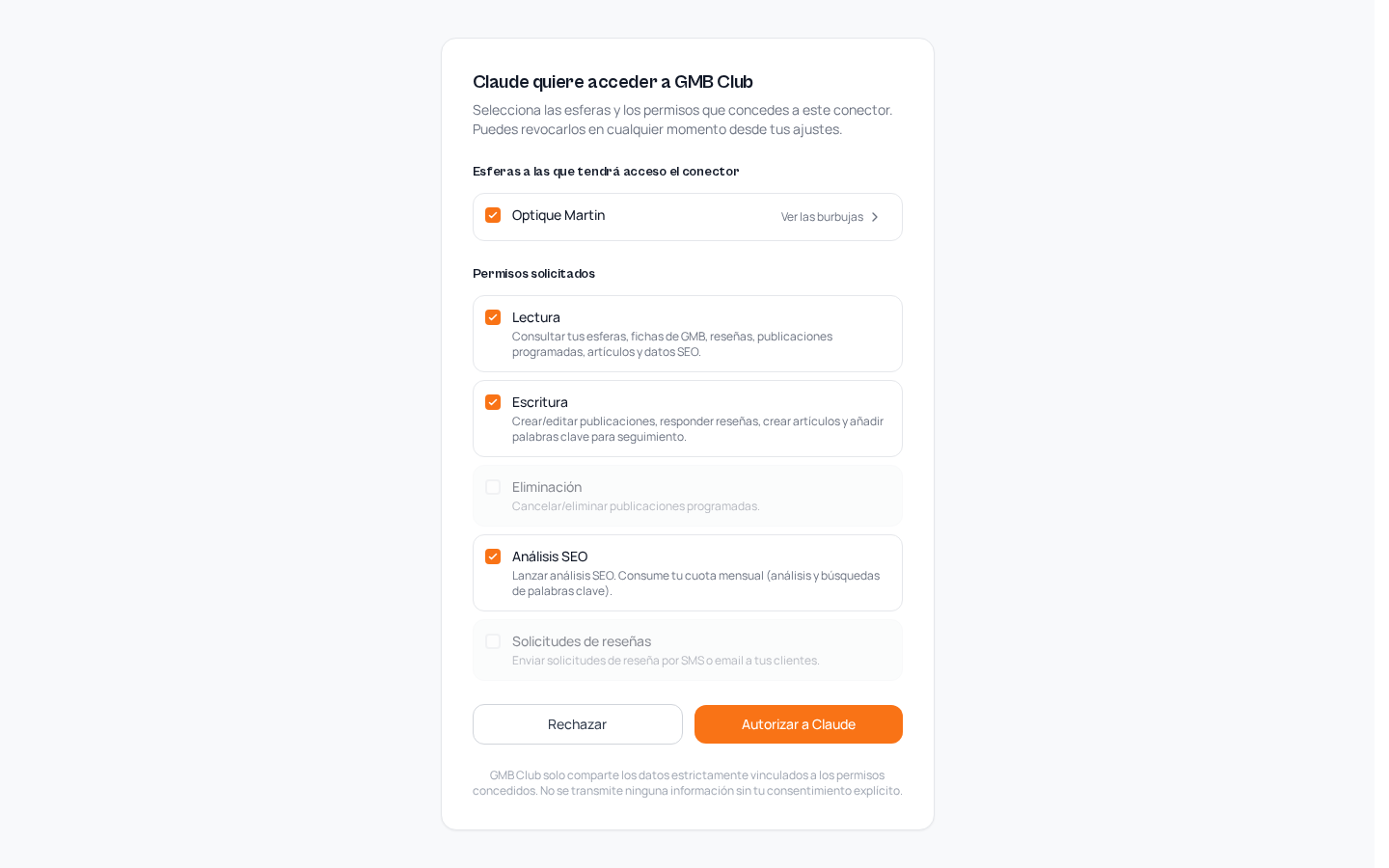
Esferas a las que tendrá acceso el conector: marca las esferas que quieres compartir. Ver las burbujas muestra las burbujas de cada esfera.
Permisos solicitados: marca o desmarca cada uno.
| Permiso | Lo que permite al asistente |
|---|---|
| Lectura | Consultar tus esferas, fichas de Google, reseñas, publicaciones programadas, artículos y datos SEO. |
| Escritura | Crear y modificar publicaciones, responder a reseñas, crear artículos, añadir palabras clave para seguimiento. |
| Eliminación | Cancelar o eliminar publicaciones programadas. |
| Análisis SEO | Lanzar análisis SEO. Consumen tu cuota mensual (análisis y búsquedas de palabras clave), consulta Burbujas, uso compartido y suscripción. |
| Solicitudes de reseñas | Enviar solicitudes de reseña por SMS o email a tus clientes. |
Haz clic en Autorizar (el botón lleva el nombre del asistente, por ejemplo Autorizar a Claude) o en Rechazar.
Consejo: concede solo lo que necesites. Para un asistente que solo debe darte cifras, Lectura basta. Eliminación y Solicitudes de reseñas pueden quedarse sin marcar mientras no las uses.
Ver y revocar los asistentes conectados
Abre Ajustes › Conectores de IA. Como todas las categorías del grupo Esfera, estos ajustes se aplican a toda la esfera, en cada una de sus burbujas.
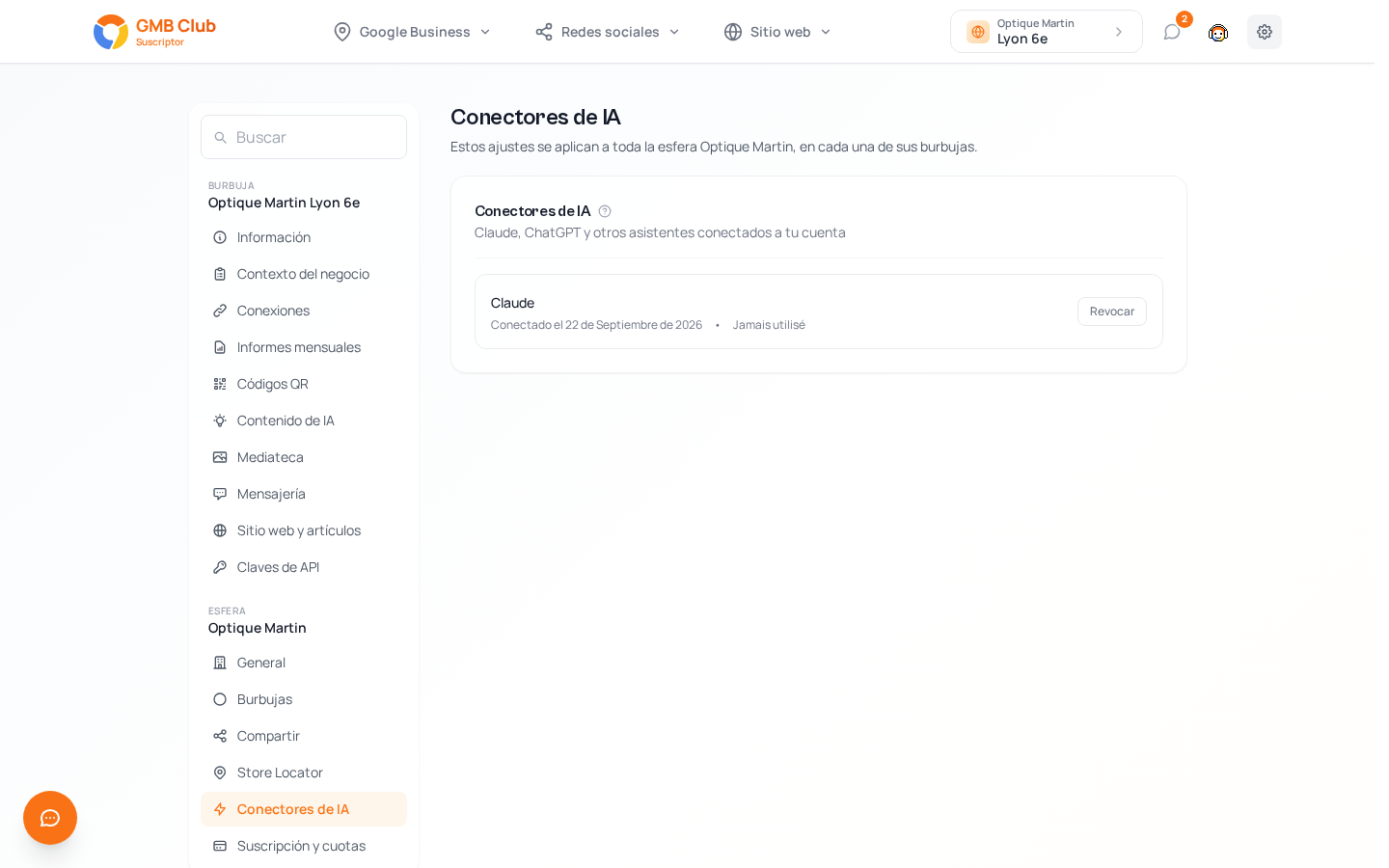
El bloque Conectores de IA lista «Claude, ChatGPT y otros asistentes conectados a tu cuenta». Para cada asistente ves su nombre, su fecha de conexión y su uso (aquí, todavía sin usar).
El botón Revocar corta el acceso de ese asistente. Para cambiar las esferas o los permisos concedidos, revoca el asistente y vuelve a conectarlo: pasas de nuevo por la pantalla de consentimiento.
Tus garantías
El asistente solo accede a las esferas que has marcado en la pantalla de consentimiento.
Lectura, escritura, eliminación, análisis SEO y envío de solicitudes de reseñas se conceden por separado.
GMB Club solo comparte los datos estrictamente vinculados a los permisos concedidos. No se transmite ninguna información sin tu consentimiento explícito.
Cada asistente conectado aparece en Ajustes › Conectores de IA, con su fecha de conexión y un botón Revocar.
Ejemplos de peticiones
Lo que puedes pedir depende de los permisos concedidos.
| Permiso | Ejemplo de petición |
|---|---|
| Lectura | «¿Qué publicaciones hay programadas la semana que viene para Villeurbanne?» |
| Lectura | «¿Cuál es mi posición para "óptica Lyon 6e"?» |
| Escritura | «Responde a las tres últimas reseñas de 5 estrellas con un tono cercano, firma Camille y su equipo.» |
| Escritura | «Programa esta publicación en Facebook e Instagram para mis tres tiendas el viernes a las 18:00, adaptando el nombre del barrio en el texto.» |
| Escritura | «Redacta un artículo de blog sobre cómo elegir tus primeras lentillas, con tono experto.» |
| Eliminación | «Cancela la publicación prevista para mañana a las 12:00.» |
| Análisis SEO | «Lanza un análisis SEO de mi sitio y dame las tres prioridades del mes.» |
| Solicitudes de reseñas | «Envía una solicitud de reseña por SMS a mi cliente Marie Dupont, 06 12 34 56 78.» |
Para una agencia que gestiona varios clientes, cada cliente es una esfera: marca las esferas correspondientes en la pantalla de consentimiento y pide, por ejemplo, «hazme un resumen SEO de cada uno de mis clientes, con tres prioridades por cliente».
¿Necesitas ayuda para configurar tu conector?
Escríbenos a [email protected] y te acompañamos paso a paso. Para las preguntas frecuentes (seguridad, revocación, agencias, cuotas…), consulta también nuestras preguntas frecuentes sobre el conector de IA.