Configuración: marca, establecimientos, uso compartido, suscripción, cuotas
Para quién es: quieres configurar tu marca (logo, tono, tipo de negocio), gestionar tus establecimientos, invitar a colaboradores mediante un código para compartir, o consultar tu suscripción y tus cuotas. Este documento cubre todas las secciones de Settings que no se tratan ya en otros módulos.
Qué vas a hacer: la diferencia entre Sphere settings y Bubble settings, crear/archivar un establecimiento, compartir el acceso con un colaborador, revisar las cuotas mensuales por funcionalidad y dónde ver/cambiar tu suscripción.
Dos niveles de Settings
GMB Club distingue dos niveles de configuración:
| Nivel | URL | Cubre |
|---|---|---|
| Sphere settings | /dashboard/sphere/settings | Logo, nombre, descripción, tipo de negocio, zona horaria de la marca. Bubbles, Sharing, AI connectors, Store Locator, Subscription, Quotas. |
| Bubble settings | /dashboard/parametres | Información del establecimiento, Connections (GMB, FB, IG, etc.), Auto-replies, QR attribution, AI Settings, AI Image, preferencias de Messaging, Articles, API Keys, plugins. |
Recuerda: los ajustes de la marca influyen en cada establecimiento (herencia). Los ajustes del establecimiento son específicos de una ubicación.
Para pasar de uno a otro:
- Desde Bubble settings → en la parte inferior de la barra lateral: enlace "Sphere settings"
- Desde Sphere settings → en la parte inferior de la barra lateral: enlace "Bubble settings" (vuelve al establecimiento seleccionado actualmente)
Sphere settings
Acceso: desde la barra lateral de Bubble settings (enlace en la parte inferior) o directamente /dashboard/sphere/settings.
El menú de la izquierda está organizado en 3 secciones:
Sección SPHERE
- General — Información de la marca (ya tratada en Doc 1)
Sección ORGANIZATION
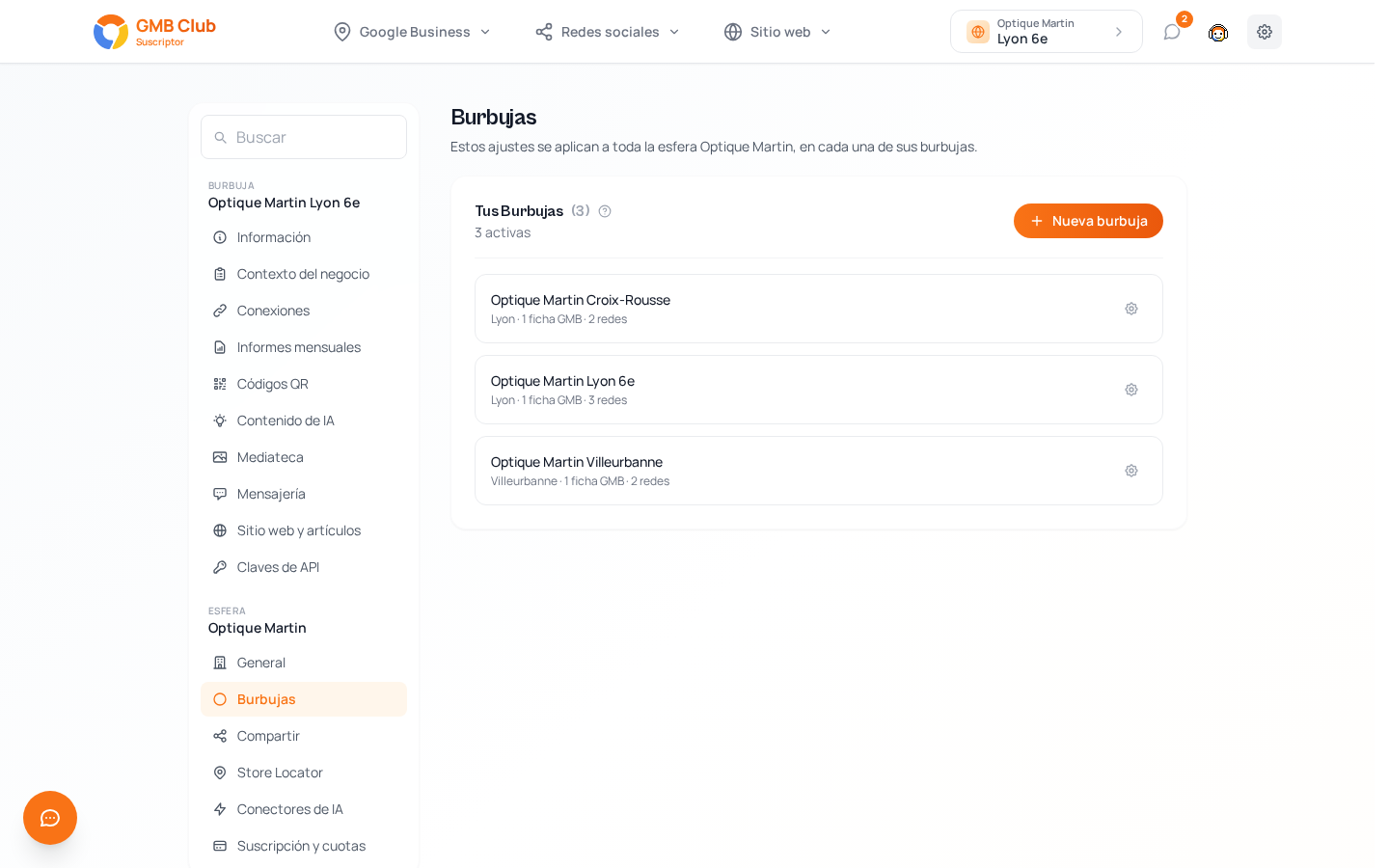
- Bubbles — Lista de todos los establecimientos de la marca
- Store Locator — Mapa interactivo (Doc 9)
- Sharing — Invitar a colaboradores
- AI connectors — Claude, ChatGPT, etc. (Doc 10)
Sección BILLING
- Subscription — Vista de tu plan
- Monthly quotas — Seguimiento del uso por funcionalidad
Gestionar los Bubbles de una marca
Haz clic en "Bubbles" en el menú de la izquierda (bajo ORGANIZATION).

Verás:
- La lista de todos los establecimientos de la marca con, para cada uno:
- Nombre del establecimiento (p. ej.
Food'Alexandre Lyon Bellecour) - Ciudad
1 GMB listing · 3 networks(contadores de recursos conectados)- Icono de engranaje a la derecha — cambia a los ajustes de este establecimiento
- Nombre del establecimiento (p. ej.
- Botón "+ New bubble" (naranja) arriba a la derecha — abre el modal
New bubble(consulta Doc 1)
Archivar un establecimiento
En un establecimiento, haz clic en el icono de engranaje → llegas a sus ajustes → baja hasta el final → botón "Archive bubble" (rojo).
Archivar es reversible durante 30 días: el establecimiento desaparece de la interfaz pero sus datos se conservan. Pasados 30 días, se purga de forma permanente (con sus reseñas y posts históricos).
Nota: no puedes archivar el último establecimiento de una marca. Para hacerlo, primero tendrías que eliminar la marca entera.
Sharing: invitar a un colaborador
Haz clic en "Sharing" en el menú de la izquierda.

Sharing funciona con códigos de un solo uso que envías a tu persona y que ella introduce en su propia cuenta de GMB Club. Es más seguro que invitar por correo (sin riesgo de phishing).
Crear un código para compartir
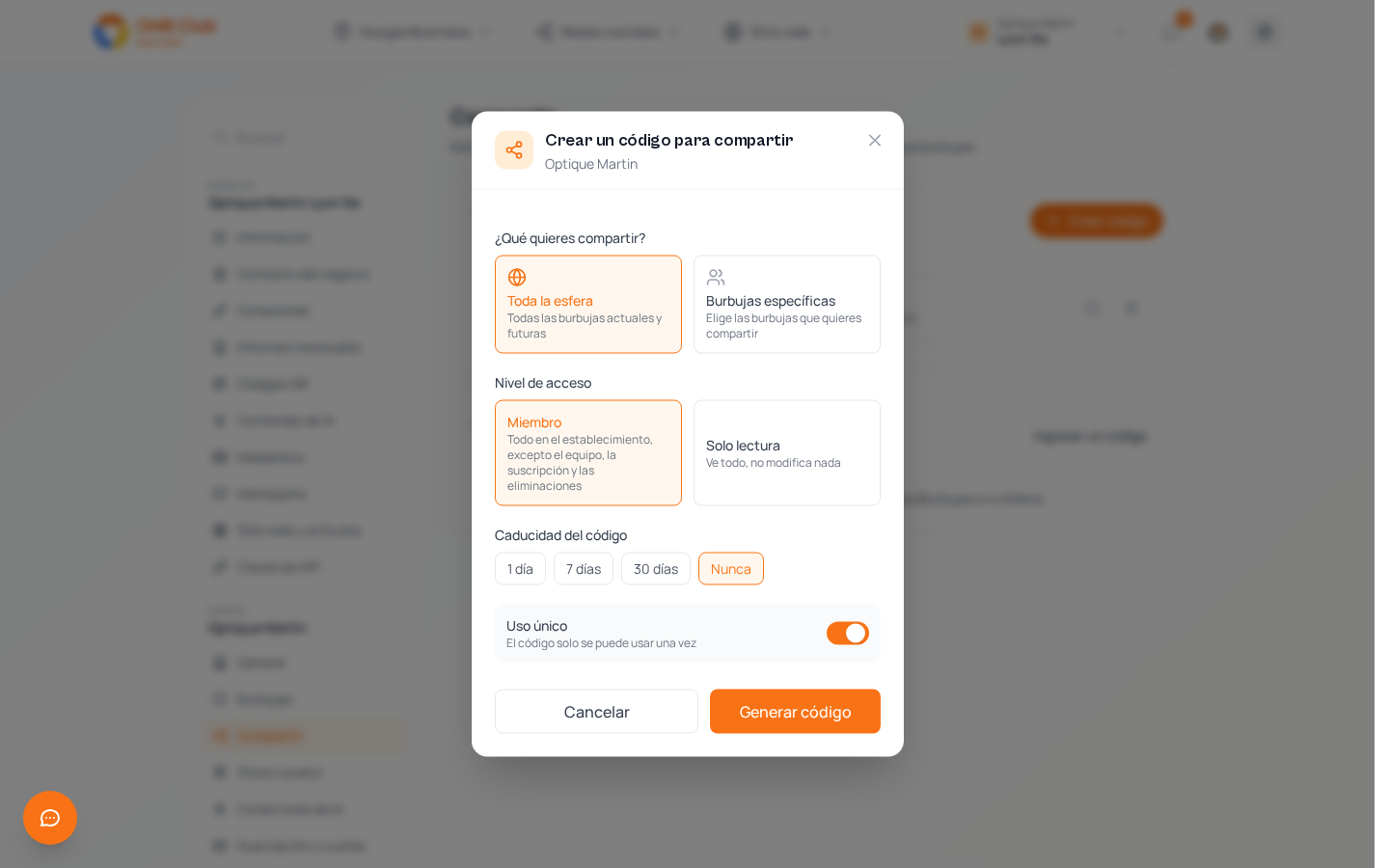
Haz clic en "Create code" (botón naranja). Se abre un modal:
| Campo | Descripción |
|---|---|
| Scope | Elige entre Entire sphere (todas las ubicaciones) o Specific bubble (elige el establecimiento en un desplegable) |
| Permission level | Full access (leer + escribir + publicar + eliminar) o Read only (puede ver pero no modificar) |
| Validity | El código caduca a los 7 días si no se usa. Una vez usado, el acceso permanece activo hasta que lo revoques. |
| Type | One-time code (lo puede usar un único colaborador) o Shared code (varias personas pueden usarlo hasta su revocación) |
El código generado tiene un aspecto como AB12-CD34 (8 caracteres + guion). Envíaselo a tu persona por el canal que prefieras (pero evita un correo personal no seguro).
El colaborador usa el código
En su propia cuenta de GMB Club, va a Sphere settings › Sharing y hace clic en "Enter a code". Pega el código → si es válido, la marca aparece en su selector Sphere › Bubble de la parte superior.
Códigos para compartir activos
Debajo del botón de crear, la lista de los códigos existentes. Para cada uno:
- El código (
AB12-CD34) - Distintivo de estado:
Pending(amarillo),Used(verde),Expired(gris) - Scope (
Bubble: Food'Alexandre Lyon BellecouroEntire sphere) - Nivel (
Full accessoRead only) - Fecha de caducidad
- Botones: icono de copiar (volver a copiar), icono de papelera (revocar)
Revocar retira al instante el acceso del colaborador. Hazlo en cuanto deje tu equipo o ya no necesites compartir.
Subscription
Ve a "Subscription" en el menú de la izquierda, O directamente a /abonnement.
Esta página se muestra de forma diferente según el estado de tu cuenta. Verás una de las siguientes:
Si tienes una suscripción activa (pago con tarjeta)
El caso más común. Ves:
- Distintivo verde "✓ Active subscription" + fecha de la próxima renovación
- Un panel de resumen a la izquierda con: número de establecimientos activos, precio por establecimiento, cualquier código promocional aplicado, total mensual
- Botón "Billing & cancellation" que abre el portal de Stripe (facturas, cambio de tarjeta, cancelación)
- Lista de los establecimientos incluidos en la suscripción
- Posibilidad de añadir o quitar establecimientos desde esta página (cada establecimiento añadido se suma a tu facturación de forma prorrateada)
Si estás en una prueba gratuita
Ves:
- Contador "{{count}} days left" del periodo de prueba
- Resumen de las funcionalidades que desbloquea la suscripción
- Botón "Activate subscription" que abre el pago de Stripe para suscribirte antes de que termine la prueba
Si estás en el plan Free
Ves:
- Distintivo "Free plan active"
- Una comparación lado a lado Free plan / With subscription (funcionalidades tachadas vs marcadas)
- Botón "Activate subscription" que lanza el pago de Stripe
Si tu suscripción la gestiona directamente el equipo de GMB Club
Caso especial: para cuentas con soporte personalizado, socios o presupuestos de franquicia, la suscripción se gestiona del lado de GMB Club (sin portal de Stripe directo). Verás:
- Distintivo "✓ Active subscription" + etiqueta "Managed by administrator"
- La lista de tus establecimientos incluidos
- Una tarjeta "Need to modify your subscription?" con un enlace a
[email protected]
Si estás en este caso, es porque hemos acordado juntos una fórmula a medida — cualquier cambio (añadir un establecimiento, cambiar el alcance) pasa por el equipo.
Niveles de suscripción disponibles
| Nivel | Para quién | Incluye |
|---|---|---|
| Free | Pruebas y descubrimiento | 1 establecimiento, acceso limitado (sin SEO Dashboard, sin Store Locator, sin Auto-Pilot, cuotas bajas) |
| Subscription | Uso normal, pago con tarjeta | Todo desbloqueado, cuotas estándar, totalmente autogestionado a través de Stripe |
| Multi-bubble subscription | Multiubicación | Subscription × N establecimientos, cuotas más altas, informes combinados |
| Enterprise / Quote | Franquicias, agencias, soporte personalizado | Gestionado directamente por GMB Club: volúmenes a medida, soporte dedicado, SLA |
Cómo pasar de un nivel a otro
- Free o Trial → Activate subscription: desde esta página Subscription, botón "Activate subscription" → pago de Stripe → activo en un minuto.
- Suscripción activa → añadir/quitar un establecimiento: desde esta página, gestiona el alcance directamente (impacto prorrateado en la próxima factura).
- Suscripción activa → cancelar: botón "Billing & cancellation" → portal de Stripe → cancela al final del periodo actual.
- Hacia la fórmula Enterprise / presupuesto: escribe a
[email protected], te responderemos en 24-48 h.
Monthly quotas
Haz clic en "Monthly quotas" en el menú de la izquierda.

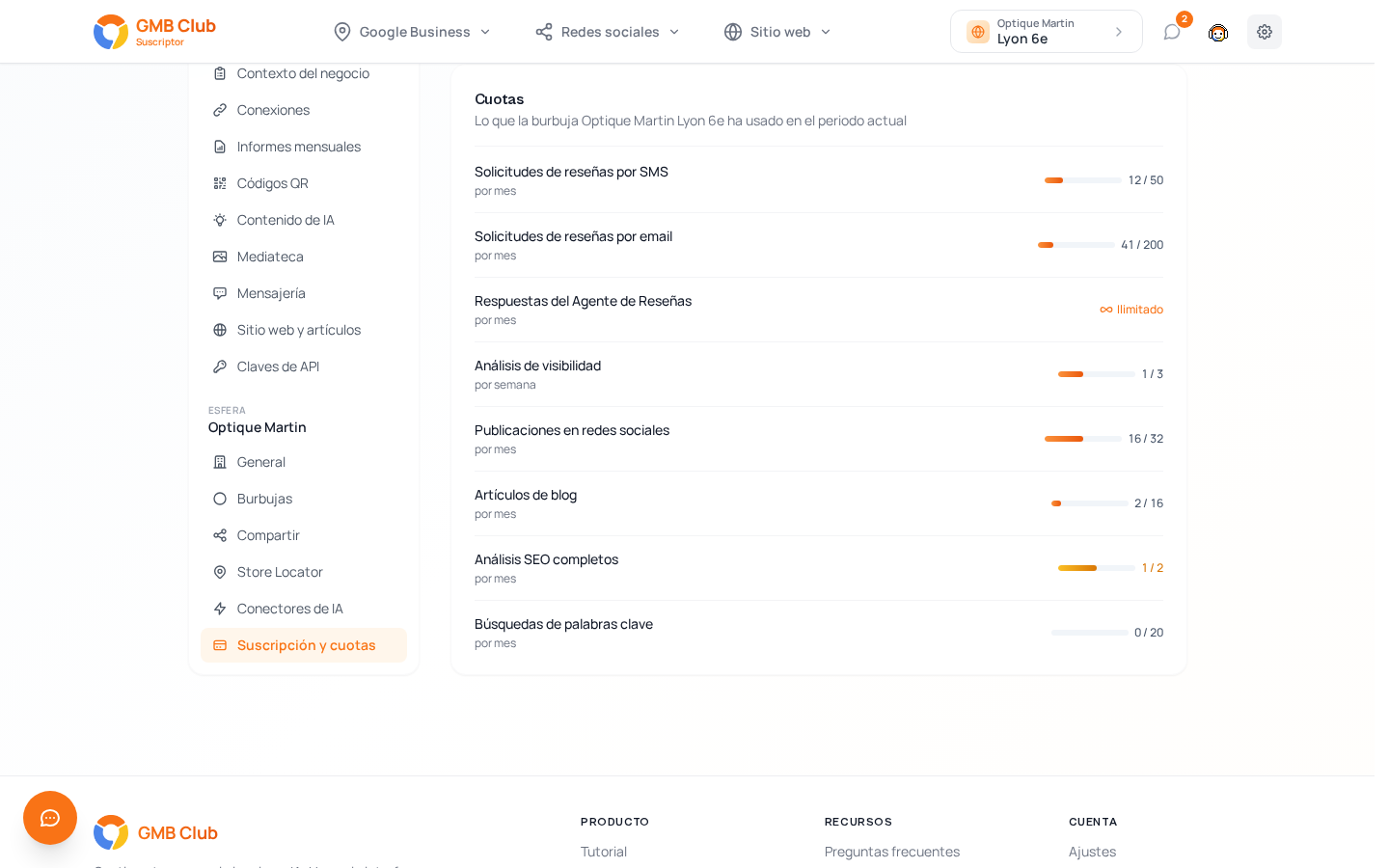
Ves, para el establecimiento seleccionado, el uso del mes en curso desglosado por funcionalidad:
| Cuota | Límite | Reinicio |
|---|---|---|
| Review requests › SMS | 50 / mes | El día 1 del mes |
| Review requests › Email | 200 / mes | El día 1 del mes |
| Visibility analyses | 3 / semana | Cada lunes |
| SEO articles | 8 / mes | El día 1 del mes |
| Social posts | 16 / mes | El día 1 del mes |
| SEO Dashboard › Full analyses | 2 / mes | El día 1 del mes |
| SEO Dashboard › Keyword lookups | 20 / mes | El día 1 del mes |
Cada cuota se muestra con una barra de progreso de color (verde → naranja → rojo a medida que te acercas al límite).
Consejo: si sistemáticamente alcanzas el límite en una funcionalidad, necesitas una cuota más alta. Escríbenos a [email protected] indicando la funcionalidad — podemos subirte esa cuota concreta sin cambiar todo tu plan.
Si superas una cuota
La acción queda bloqueada con un mensaje contextual:
- "Quota reached - SMS" en la página Acquisition
- "Weekly limit reached (3 analyses max)" en Visibility
- "This feature requires a subscription" en SEO Dashboard
Puedes esperar al reinicio o escribir a [email protected] para solicitar un aumento de cuota.
Enlace "Delete this sphere"
En la parte más baja de la página Quotas, un enlace rojo "Delete this sphere". Acción irreversible pasados 30 días:
- Confirmación en un modal → escribe
DELETEpara validar - La marca + cada establecimiento + los datos pasan a modo archivado
- Tienes 30 días para cancelarlo contactando con soporte
- Pasados 30 días: eliminación permanente
Bubble settings (visión general)
URL: /dashboard/parametres. El menú de la izquierda agrupa:
Sección LOCATION
- Information — Nombre, ciudad, dirección, código postal, correo, teléfono, enlace de Google Maps
- Connections — Todas las plataformas (Google Business, Facebook, Instagram, LinkedIn, Pinterest, TikTok, YouTube, tu sitio) (Doc 4)
Sección GOOGLE REVIEWS
- Auto-replies — Configuración de IA para las respuestas automáticas a reseñas (Doc 2)
- QR attribution — Vincular reseñas a códigos QR físicos
Sección AI
- AI Settings — Tono, emojis, longitud por plataforma, instrucciones personalizadas
- AI Image — Estilo y preferencias para la generación de imágenes
Sección MESSAGING
- Preferences — Sugerencias de IA, clasificación, notificaciones por correo (Doc 11)
Sección BLOG & SEO
- Articles — Ajustes por defecto de los artículos (tono, longitud, idioma)
- API Keys — Para la integración de tu sitio
- WordPress Plugin — Código de emparejamiento de GMB Club Connect
- Wix App — Conexión con Wix
- Search Console — Estado de conexión de GSC (Doc 7)
Importante: estos ajustes son por establecimiento. Si tienes 5 establecimientos, puedes tener distintas Auto-replies para cada uno (útil en multiubicación con tonos diferentes).
Flujo de configuración recomendado
Si partes de una cuenta en blanco, este es el orden recomendado:
| # | Paso | Dónde |
|---|---|---|
| 1 | Rellenar la marca (logo, nombre, tipo de negocio, zona horaria, descripción) | Sphere settings › General |
| 2 | Crear tus establecimientos | Sphere settings › Bubbles |
| 3 | Para cada establecimiento, conectar Google Business Profile | Bubble settings › Connections |
| 4 | Conectar las redes sociales pertinentes | Bubble settings › Connections |
| 5 | Configurar las Auto-replies (instrucciones de IA, firma, modo borrador) | Bubble settings › Auto-replies |
| 6 | Configurar AI Settings (tono, longitud por plataforma, instrucciones) | Bubble settings › AI Settings |
| 7 | Activar los informes mensuales por correo | Bubble settings › Auto-replies › Receive monthly reports |
| 8 | Si hay varios colaboradores: crear un código para compartir | Sphere settings › Sharing |
| 9 | Si tienes un sitio web: configurar SEO Dashboard | /dashboard/seo (Doc 7) |
| 10 | Si es multiubicación y con sitio web: activar el Store Locator | Sphere settings › Store Locator (Doc 9) |
Problemas frecuentes
No veo el enlace "Sphere settings" → Está en la parte inferior de la barra lateral de Bubble settings. Si no lo ves, estás en una cuenta de invitado (Sharing). Los invitados ven los ajustes del establecimiento pero no los de la marca.
Mi código para compartir no funciona para mi colaborador
→ Comprueba que: (1) haya creado antes su cuenta de GMB Club, (2) introduzca el código en Sphere settings › Sharing › Enter a code, (3) escriba el código en mayúsculas con el guion. Si el error persiste, puede que el código haya caducado (7 días).
Veo "Managed by administrator" en Subscription
→ Significa que tu suscripción la gestiona directamente el equipo de GMB Club (normalmente porque pasamos por un presupuesto a medida, una colaboración o soporte personalizado). No tienes acceso autogestionado al portal de Stripe, y cualquier cambio (añadir/quitar un establecimiento, cambiar la fórmula) pasa por [email protected]. Es deliberado: si estás en este caso, lo acordamos juntos.
Mis Quotas muestran 0/0 en una funcionalidad → La funcionalidad no está incluida en tu suscripción. Escribe a [email protected] para activarla.
Mi colaborador Read-only aún puede publicar posts → Es un error que debes reportar. Los permisos deben ser estrictos. Contacta con soporte con los detalles (quién, qué, cuándo).
¿Cómo cambio el tono/idioma por defecto de una marca para que se aplique a todos mis establecimientos?
→ Ve a Sphere settings › General. El idioma y el tipo de negocio de la marca los hereda cada establecimiento (salvo que lo sobrescribas a nivel de establecimiento). Para el tono, está en Bubble settings › AI Settings (por establecimiento, no por marca).