
Store Locator: die interaktive Karte Ihrer Standorte auf Ihrer Website
Für wen das ist: Sie haben mehrere Standorte in derselben Sphere (Franchise, Netzwerk, Kette) und möchten sie auf einer interaktiven, in Ihre Website eingebundenen Karte zeigen, mit Suche, Routenplanung und Öffnungszeiten.
Was Sie sehen werden: wo sich der Store Locator in den Settings befindet, wie Sie ihn aktivieren, was seine vier Tabs (Design, Features, SEO, Embed) einstellen und wie Sie ihn auf Ihrer Website platzieren.
Überblick
Der Store Locator ist eine Karte Ihrer Standorte, die Sie in Ihre Website einbinden. Ihre Besucher finden dort die nächstgelegene Verkaufsstelle, ihre Öffnungszeiten und den Weg dorthin.
Er wird einmal für die gesamte Sphere eingestellt: Die Seite gibt das oben an, „These settings apply to the whole […] sphere, for each of its bubbles.“ Anschließend wählen Sie, welche Standorte auf der Karte erscheinen.
Um ihn auf Ihrer Website anzuzeigen, gibt es zwei Wege:
- WordPress: das Plugin GMB Club Connect und ein einzufügender Shortcode. Das Plugin erstellt außerdem eine SEO-Seite pro Standort.
- Jede andere Website: ein kleines Skript, das Sie in Ihren HTML-Code einfügen.
Schritt 1: den Store Locator aktivieren
Klicken Sie auf das Zahnrad oben rechts in der Kopfzeile, um die Settings zu öffnen. Klicken Sie im linken Menü unter Sphere auf Store Locator.
URL: /dashboard/parametres/store-locator
Die Karte Store Locator („Configure the interactive map of your locations“) enthält den Schalter Enable Store Locator. Solange er ausgeschaltet ist, steht darunter der Vermerk „Store Locator disabled“.

Schalten Sie ihn ein. Der Block Configuration („Design, features, SEO and embed“) erscheint, mit seinen vier Tabs: Design, Features, SEO und Embed. Klicken Sie auf Configuration, um den Block ein- oder auszuklappen.

Schritt 2: das Design
Der Tab Design stellt das Aussehen der Karte ein. Er ist in Abschnitte gegliedert, die Sie einzeln aufklappen.
Colors: Primary color, Secondary color, Page background, Main text, Headings, Secondary text, Subtle text, Links, Card background, Card border und Separators. Jede Farbe wählen Sie über das Farbfeld oder geben sie als Hexadezimalcode ein (zum Beispiel #1F3A5F).

Typography:
- Main font und Heading font, aus einer Liste zu wählen (zum Beispiel Inter und Playfair Display);
- Base text size, H1 size und H2 size, per Schieberegler eingestellt;
- Text weight und Heading weight (zum Beispiel
400, Regularund700, Bold).
Cards and shapes:
- Card style: Shadow, Border oder Flat;
- Card shadow: None, Subtle, Medium oder Strong;
- per Schieberegler: Card radius, Border radius, Section spacing, Max width (single page) und Map height.

Weiter unten stellt der Abschnitt Card layout (widget) die Anordnung der Standortkarten ein. Der Tab umfasst außerdem das Logo und ein CSS-Feld für weitergehende Anpassungen. Klicken Sie unten im Tab auf Save.
Schritt 3: die Funktionen
Der Tab Features legt fest, was der Besucher tun kann. Jede Zeile hat ihren Schalter:
| Schalter | Was er der Karte hinzufügt |
|---|---|
| Search bar | Ein Feld, um einen Standort zu suchen. |
| Automatic geolocation | Die Position des Besuchers, um ihm die nahegelegenen Standorte zu zeigen. |
| Filter by city | Einen Filter nach Stadt. |
| Filter by category | Einen Filter nach Standortkategorie. |
| Click to call | Eine Schaltfläche, um den Standort anzurufen. |
| Directions link | Einen Link zur Routenplanung. |
| Website link | Einen Link zur Website des Standorts. |
| Show opening hours | Die Öffnungszeiten. |
| Show images/avatars | Das Bild jedes Standorts. |

Wenn Sie im Tab weiterscrollen:
- Opening hours display mode: Collapsible (Standard, der Besucher klickt zum Aufklappen), Today (nur die heutigen Öffnungszeiten sind sichtbar) oder Full (die Tabelle ist immer sichtbar);
- Primary button: Directions, Website oder Call. Diese Schaltfläche ist größer und hebt sich von den anderen ab;
- Locations to include: die Liste der Bubbles der Sphere, mit ihrer Stadt. Hier wählen Sie, welche auf der Karte erscheinen;
- Max results: zum Beispiel
50; - Default zoom: die Zoomstufe beim Öffnen, per Schieberegler;
- Default center: Latitude und Longitude des Startpunkts der Karte. Der Link Center on France füllt sie für Sie aus.

Klicken Sie unten im Tab auf Save.
Schritt 4: das SEO
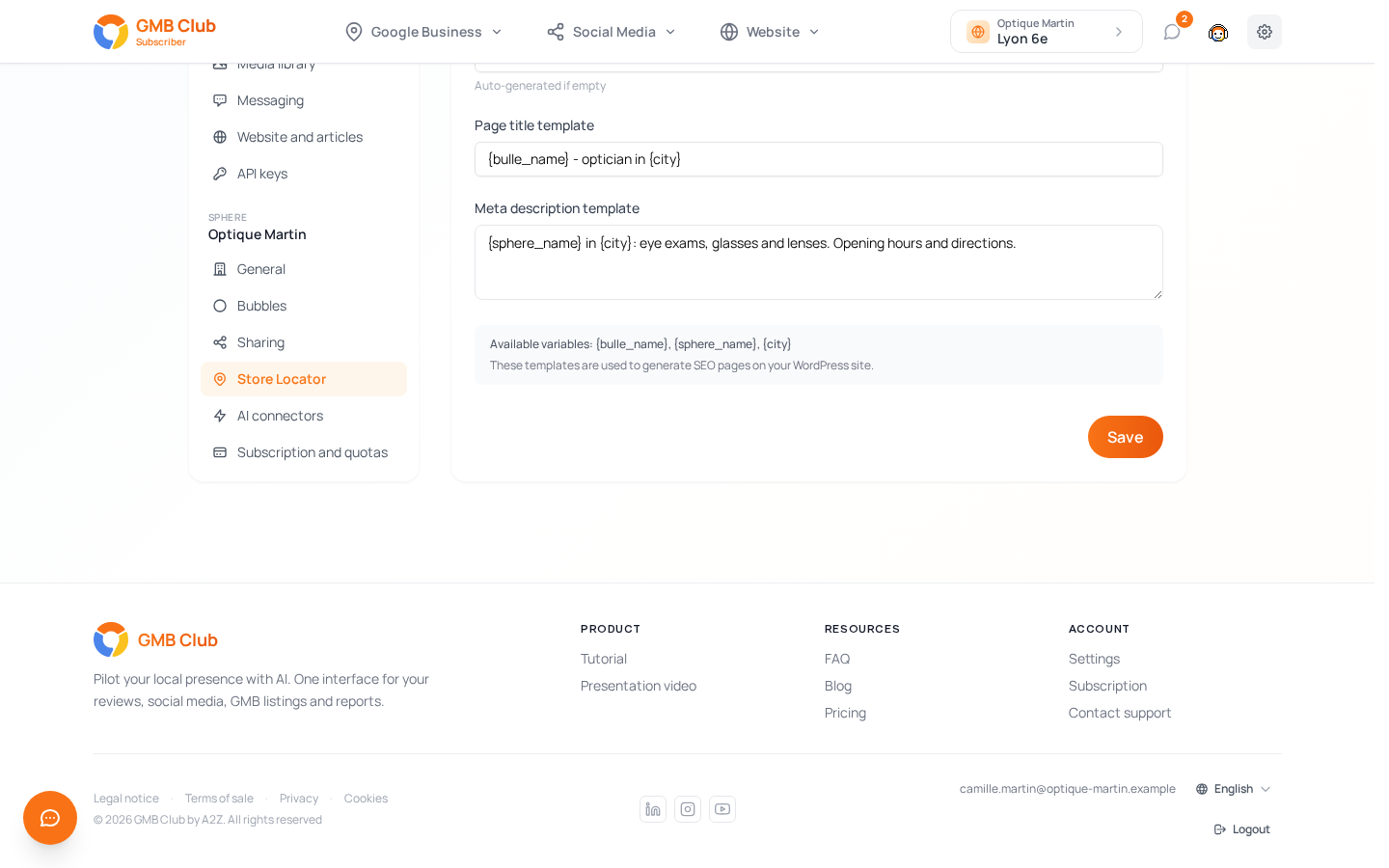
Der Tab SEO ist nur nützlich, wenn Ihre Website unter WordPress mit dem Plugin GMB Club Connect läuft: Der Hinweis unten sagt es, „These templates are used to generate SEO pages on your WordPress site.“
| Feld | Wozu es dient |
|---|---|
| Index page title | Der Titel der Seite, die alle Ihre Standorte auflistet, zum Beispiel Finden Sie Ihren Optiker Optique Martin. |
| Page slug | Das Ende der Adresse dieser Seite, zum Beispiel unsere-standorte. Wenn Sie das Feld leer lassen, wird der Slug für Sie erzeugt. |
| Page title template | Der Titel der Seite jedes Standorts, zum Beispiel {bulle_name} - Optiker in {city}. |
| Meta description template | Der Text, den Google unter dem Titel anzeigen kann, zum Beispiel {sphere_name} in {city}: Sehtest, Brillen und Kontaktlinsen. Öffnungszeiten und Anfahrt. |

Die verfügbaren Variablen stehen unten im Tab: {bulle_name} (der Name des Standorts), {sphere_name} (der Name der Marke) und {city} (die Stadt). So erhält jede Seite einen eigenen Titel, ohne dass Sie ihn Standort für Standort schreiben müssen.
Klicken Sie auf Save.
Schritt 5: die Karte in Ihre Website einbinden
Der Tab Embed liefert den Code, den Sie auf Ihrer Website platzieren. Der Code stützt sich auf einen Nur-Lese-Schlüssel, den der Tab mit einem Klick erstellt.
Unter WordPress: das Plugin GMB Club Connect
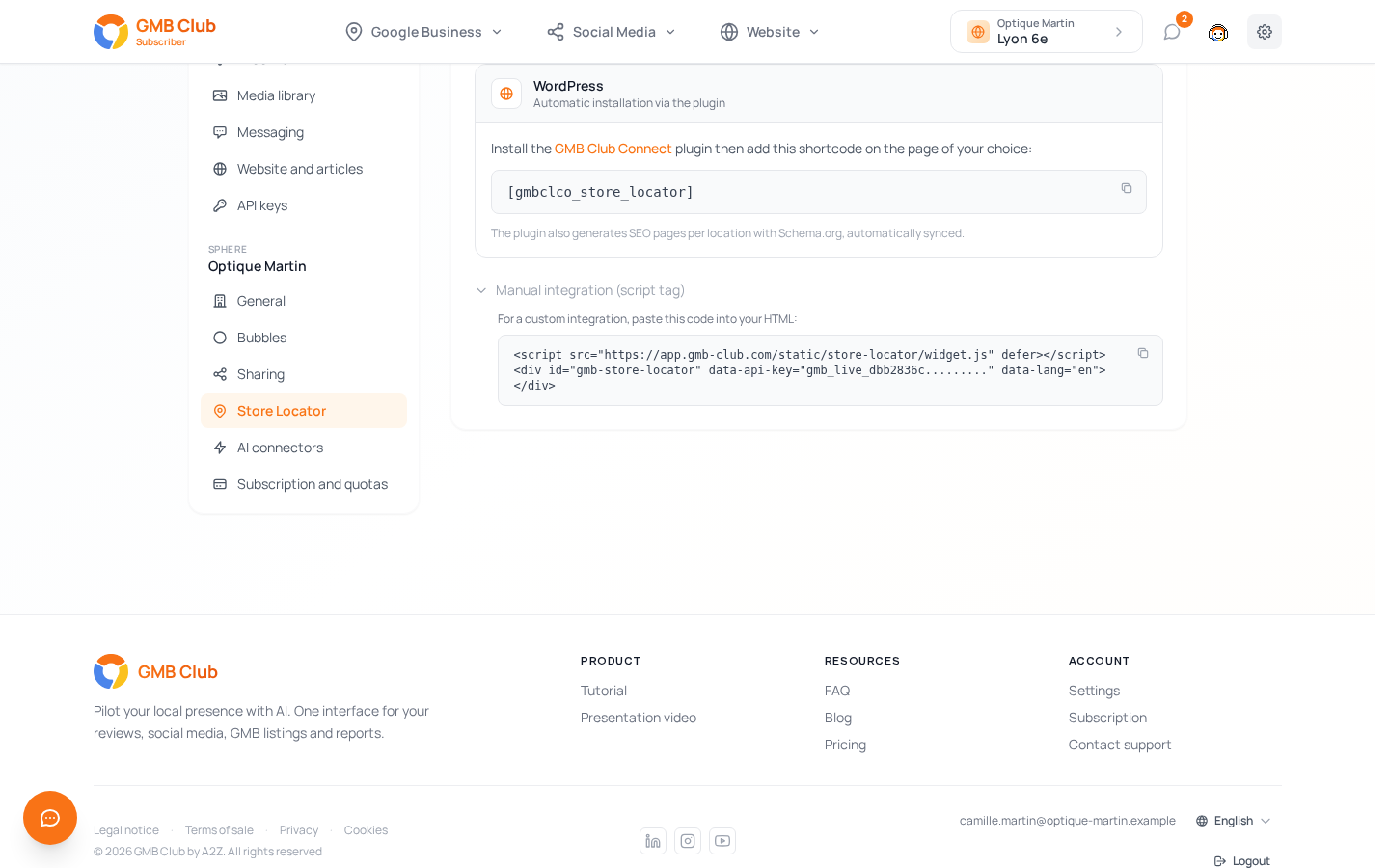
Der Block WordPress („Automatic installation via the plugin“) sagt Ihnen: „Install the GMB Club Connect plugin then add this shortcode on the page of your choice:“
[gmbclco_store_locator]
Kopieren Sie den Shortcode mit dem Symbol rechts neben dem Code und fügen Sie ihn dann auf der Seite Ihrer Wahl ein, zum Beispiel einer Seite „Unsere Geschäfte“. Das Plugin erzeugt außerdem SEO-Seiten pro Standort (mit Schema.org-Auszeichnung), die automatisch synchronisiert werden. Für diese Seiten gelten die Einstellungen des Tabs SEO.
Es ist dasselbe Plugin wie für die Veröffentlichung Ihrer Blogartikel.

Auf einer anderen Website: das Skript
Klappen Sie Manual integration (script tag) auf. Der Text lautet: „For a custom integration, paste this code into your HTML:“ Der Code sieht so aus, mit Ihrem bereits eingetragenen Schlüssel:
<script src="https://app.gmb-club.com/static/store-locator/widget.js" defer></script>
<div id="gmb-store-locator" data-api-key="gmb_live_…" data-lang="en"></div>
Kopieren Sie ihn mit dem Symbol rechts neben dem Block und fügen Sie ihn an der Stelle Ihrer Seite ein, an der die Karte erscheinen soll.
Empfohlene Vorgehensweise
- Öffnen Sie Settings › Store Locator und schalten Sie den Schalter ein.
- Übernehmen Sie unter Design die Farben und Schriften Ihrer Website, dann Save.
- Wählen Sie unter Features die nützlichen Schaltflächen (Route, Anruf, Website), den Primary button und die Locations to include, dann Save.
- Füllen Sie unter WordPress den Tab SEO aus, dann Save.
- Kopieren Sie unter Embed den Shortcode oder das Skript und fügen Sie ihn auf einer Entwurfsseite Ihrer Website ein.
- Prüfen Sie, dass alle Ihre Standorte erscheinen, die Öffnungszeiten stimmen und die Schaltflächen funktionieren, und veröffentlichen Sie dann die Seite.
Häufige Probleme
Ein Standort erscheint nicht auf der Karte → Prüfen Sie im Tab Features, dass er unter Locations to include ausgewählt ist und dass Max results hoch genug ist.
Meine Änderungen sind auf meiner Website nicht zu sehen → Design, Features und SEO haben jeweils ihre eigene Schaltfläche Save. Speichern Sie den geänderten Tab, bevor Sie zum nächsten wechseln, und laden Sie dann die Seite Ihrer Website neu.
Die Titel meiner Standortseiten ändern sich nicht → Die Templates des Tabs SEO gelten nur für die Seiten, die das WordPress-Plugin GMB Club Connect erstellt. Mit dem Skript haben sie keine Wirkung.
Die Karte öffnet sich zu weit weg oder an der falschen Stelle → Stellen Sie Default zoom und Default center unter Features ein. Center on France setzt den Startpunkt wieder auf Frankreich.
Ich möchte, dass meine Besucher alle Öffnungszeiten auf einmal sehen → Wählen Sie unter Features bei Opening hours display mode die Option Full.