
Erste Schritte: Ihre Sphere, Ihre Bubbles, Ihre Einstellungen und Ihr Dashboard
Für wen das ist: Sie haben gerade Ihr GMB Club Konto erstellt, oder Sie möchten verstehen, wie die App aufgebaut ist, bevor Sie weitermachen.
Was Sie sehen werden: was eine Sphere und eine Bubble sind, den ersten Bildschirm eines neuen Kontos, das Dashboard und Ihre KI-Agenten, die Auswahl Sphere › Bubble, das Anlegen einer Sphere und einer Bubble, die Seite Settings und ihre Kategorien, die Verbindung Ihres Google-Eintrags.
Sphere und Bubble: die zwei Begriffe, die Sie kennen sollten
GMB Club ordnet Ihr Konto auf zwei Ebenen, mit den Begriffen, die die App verwendet:
- die Sphere ist Ihre Marke oder Ihr Netzwerk: eine Handelsmarke, ein Franchisegeber oder, wenn Sie eine Agentur sind, jeder Ihrer Kunden;
- die Bubble ist ein Standort: ein Geschäft, ein Restaurant, eine Praxis, eine Verkaufsstelle.
Eine Sphere enthält eine oder mehrere Bubbles. Jede Bubble hat ihre eigenen Verbindungen: ihren Google-Eintrag, ihre sozialen Netzwerke, ihre Website.
Chargement du diagramme…
Zum Merken:
- Ein einziger Standort: eine Sphere und eine Bubble.
- Mehrere Standorte derselben Marke: eine einzige Sphere und eine Bubble pro Standort.
- Mehrere Marken oder, als Agentur, mehrere Kunden: eine Sphere pro Unternehmen.
- Die Einstellungen der Sphere gelten für alle ihre Bubbles. Die Sprache der erzeugten Inhalte lässt sich trotzdem Bubble für Bubble ändern.
Schritt 1: der erste Bildschirm
Bei Ihrer ersten Anmeldung begrüßt GMB Club Sie in fünf Schritten, deren erster die Erstellung Ihres Kontos ist. Der Bildschirm Let's get to know you (Lernen wir uns kennen) stellt Ihnen zwei Fragen:
- Ihre Telefonnummer, wenn Sie sie angeben möchten („For the GMB Club team only. Never shown publicly or shared.“: nur für das GMB Club Team, nie öffentlich angezeigt oder weitergegeben);
- How did you hear about GMB Club? (Wie haben Sie von GMB Club erfahren?), mit einer Antwort zum Ankreuzen.
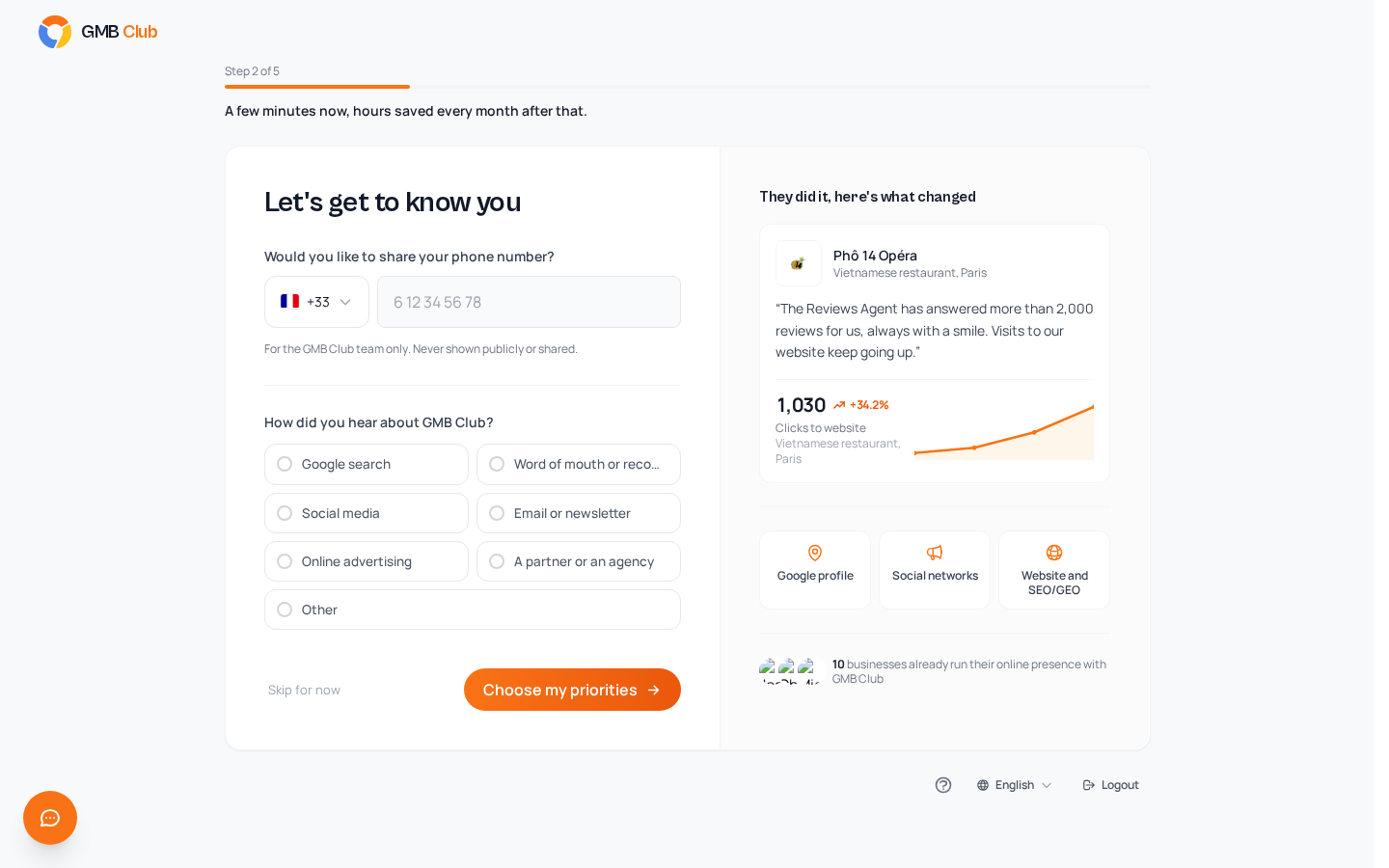
Klicken Sie auf Choose my priorities (Meine Prioritäten wählen), um zum nächsten Schritt zu gelangen, oder auf Skip for now (Vorerst überspringen), wenn Sie später darauf zurückkommen möchten.
Schritt 2: Ihr Dashboard
Das Dashboard ist die Startseite der ausgewählten Bubble. Die obere Leiste fasst die Module in drei Menüs zusammen: Google Business, Social Media und Website. Rechts finden Sie die Auswahl Sphere › Bubble (Schritt 3) und das Zahnrad, das die Settings (Einstellungen) öffnet (Schritt 4).

Von oben nach unten:
| Block | Was er zeigt |
|---|---|
| Verknüpfungen | Karten zu den meistgenutzten Modulen, mit einem Hinweis, wenn etwas zu tun ist (zum Beispiel die Zahl der Bewertungen, die auf Review management auf eine Antwort warten). |
| Ask your Assistant Agent | Ein Feld, in das Sie Ihr Anliegen in Ihren eigenen Worten schreiben, und fertige Vorschläge zum Anklicken, etwa Reply to my pending reviews oder Draft a post for next week. |
| Nächste Veröffentlichung | Der nächste geplante Beitrag (Tag, Uhrzeit, Text, Netzwerke), danach die folgenden. |
| Your team at work | Ihre KI-Agenten, jeder mit dem, was er zuletzt getan hat, dem Zugang zu seinen Einstellungen und einem Schalter. |
| Your presence | Eine Gesamtnote von 100, aufgeschlüsselt nach Ihrem Google-Eintrag, Ihren sozialen Netzwerken und Ihrer Website. |
| Chancen und Monatsbilanz | Ansatzpunkte, die Sie nutzen können, und die Bilanz des laufenden Monats. |
| KI-Konnektoren | Eine Karte, um Ihren eigenen KI-Assistenten zu verbinden, siehe KI-Konnektoren. |
Ihre KI-Agenten
Die Karte Your team at work stellt Ihre sieben KI-Agenten vor. Sie bereiten die Arbeit vor, Sie behalten die Kontrolle. Jeder hat seinen Schalter, um ihn ein- oder auszuschalten, und seine Einstellungen daneben.
| Agent | Seine Aufgabe |
|---|---|
| Reviews Agent | Beantwortet neue Google-Bewertungen im Ton Ihres Standorts, sobald Sie ihn aktiviert haben (standardmäßig ist er ausgeschaltet). Unterhalb der Mindestbewertung, die Sie wählen, hinterlässt er Ihnen einen Entwurf zur Freigabe, statt zu antworten. |
| Visibility Agent | Vervollständigt Ihren Google-Eintrag und überwacht ihn. Er schreibt nur mit Ihrer Zustimmung bei Google. |
| Social Agent | Bereitet Ihre Beiträge und deren Bilder für Ihre verbundenen Netzwerke vor, an den Tagen, die Sie wählen. Sie geben sie vor der Veröffentlichung frei. |
| SEO/GEO Agent | Schreibt Artikel für Google und für KI-Suchmaschinen, auf Grundlage Ihrer Ideen. Sie wählen das Veröffentlichungsdatum. |
| Messaging Agent | Formuliert Antworten auf Messenger und Instagram vor. Senden tun Sie selbst. |
| Identity Agent | Lernt Ihre Tätigkeit, Ihren Ton und Ihre Farben kennen und versorgt die anderen Agenten damit. Ihre Korrekturen haben Vorrang. |
| Assistant Agent | Der Agent, mit dem Sie sprechen: Er liest Ihr Konto und handelt auf Ihre Anfrage, mit einer Vorschau vor jeder Aktion. |
Um mit dem Assistant Agent zu sprechen, schreiben Sie direkt in Ask your Assistant Agent. Seine ganze Funktionsweise ist unter Assistant Agent erklärt.
Schritt 3: eine Sphere und eine Bubble wählen oder anlegen
Die Auswahl Sphere › Bubble
Oben rechts zeigt die Auswahl die aktive Sphere (klein) und die aktive Bubble (darunter). Die Seiten der App zeigen die Daten der ausgewählten Bubble. Klicken Sie auf die Auswahl, um sie zu öffnen:

- Links listet die Spalte Sphere Ihre Spheres mit der Zahl ihrer Bubbles auf. Unten: Sphere settings und New sphere.
- Rechts listet die Spalte Bubble die Bubbles der aktiven Sphere auf. Unten: New bubble.
Klicken Sie auf eine Bubble, um zu ihr zu wechseln.
Eine Sphere anlegen
Klicken Sie in der Auswahl auf New sphere (Neue Sphere). Das Fenster New sphere öffnet sich, mit einem Hinweis, der erklärt, was eine Sphere ist (Sie können ihn schließen).

| Feld | Pflichtfeld | Tipp |
|---|---|---|
| Logo | Nein | JPG, PNG oder WebP, höchstens 5 MB. Klicken Sie auf Upload (Hochladen) oder ziehen Sie die Datei hinein. |
| Sphere name | Ja | Der Name Ihrer Marke, nicht der eines Standorts: Optique Martin, nicht Optique Martin Lyon 6e. |
| Description | Nein | Beschreiben Sie Ihre Tätigkeit in ein paar Sätzen. |
| Business type | Nein | Wählen Sie aus der Liste. Die KI nutzt die Angabe, um ihre Vorschläge anzupassen. |
Klicken Sie auf Create sphere.
Eine Bubble anlegen
Prüfen Sie in der Auswahl, dass links die richtige Sphere markiert ist, und klicken Sie dann auf New bubble (Neue Bubble). Das Fenster New bubble zeigt an, in welcher Sphere Sie den Standort anlegen („In Optique Martin“).

| Feld | Pflichtfeld | Tipp |
|---|---|---|
| Bubble name | Ja | Seien Sie eindeutig: Optique Martin Croix-Rousse statt Croix-Rousse. So behalten Sie bei mehreren Standorten den Überblick. |
| City | Nein | Die Stadt des Standorts. |
| Description | Nein | Was diesen Standort von den anderen unterscheidet. |
Klicken Sie auf Create bubble. Sie erscheint in der Spalte Bubble der Auswahl.
Schritt 4: die Seite Settings
Alle Einstellungen sind auf einer einzigen Seite versammelt: Settings, die Sie über das Zahnrad oben rechts öffnen. Das linke Menü listet die Kategorien auf, und es wird immer nur eine angezeigt. Oben im Menü hilft Ihnen das Feld Search (Suchen), eine Einstellung wiederzufinden.

Das Menü hat zwei Gruppen, und jede Kategorie gibt im Titel an, für wen ihre Einstellungen gelten.
Die Gruppe Bubble, unter dem Namen der ausgewählten Bubble: „These settings apply to the Optique Martin Lyon 6e bubble only.“ (Diese Einstellungen gelten nur für die Bubble Optique Martin Lyon 6e.)
| Kategorie | Wofür sie dient |
|---|---|
| Information | Name, Stadt, Postleitzahl, Adresse, Sprache, Beschreibung, E-Mail, Telefon und der Google-Maps-Link, der für Bewertungsanfragen verwendet wird. Ganz unten: Delete this bubble. |
| Business context | Der Ton, die Emojis und die Schreibvorgaben Ihrer KI-Agenten, gelernt vom Identity Agent. |
| Connections | Ihr Google-Eintrag, Ihre sozialen Netzwerke und Ihre Website (Schritt 5). |
| Monthly reports | Ihre Monatsberichte, siehe Berichte. |
| QR codes | Ihre QR-Codes, um Bewertungen zu sammeln. |
| AI content | Die Einstellungen für die von der KI erzeugten Inhalte. |
| Media library | Ihre Bilder und Medien. |
| Messaging | Die Einstellungen des Messaging Agent, siehe Messaging. |
| Website and articles | Ihre Website und Ihre Artikel, siehe Artikel. |
| API keys | Die Schlüssel für n8n, Make oder Ihre eigenen Tools, siehe Mit n8n automatisieren. |
Die Gruppe Sphere, unter dem Namen der Sphere: „These settings apply to the whole Optique Martin sphere, for each of its bubbles.“ (Diese Einstellungen gelten für die gesamte Sphere Optique Martin, für jede ihrer Bubbles.)
| Kategorie | Wofür sie dient |
|---|---|
| General | Logo, Name, Beschreibung, Geschäftstyp, Zeitzone, Standardsprache und Kontaktdaten der Marke (Schritt 6). |
| Bubbles | Die Liste Ihrer Standorte, siehe Bubbles, Freigabe und Abonnement. |
| Sharing | Einem Mitarbeiter mit einem Code Zugang geben, siehe Bubbles, Freigabe und Abonnement. |
| Store Locator | Die Karte Ihrer Standorte für Ihre Website, siehe Store Locator. |
| AI connectors | Claude, ChatGPT und die anderen Assistenten, die mit Ihrem Konto verbunden sind, siehe KI-Konnektoren. |
| Subscription and quotas | Ihr Abonnement und Ihr Verbrauch im laufenden Zeitraum, siehe Bubbles, Freigabe und Abonnement. |
Schritt 5: Ihren Google-Eintrag verbinden
Diese Verbindung schaltet die Bewertungsverwaltung, die Optimierung des Eintrags und die Sichtbarkeitsanalyse frei.
- Wählen Sie in der Auswahl die Bubble des Standorts.
- Öffnen Sie
Settings › Connections. - Klicken Sie neben Google Business Profile auf Connect (Verbinden).
- Wählen Sie das Google-Konto, das Ihren Eintrag verwaltet, akzeptieren Sie die von Google angeforderten Berechtigungen und wählen Sie dann den Eintrag dieses Standorts.
Sobald der Eintrag verknüpft ist, zeigt die Zeile Google Business Profile den Namen und die Adresse des Eintrags, das verwendete Google-Konto („Connected via …“) und den Link Change listing (Eintrag wechseln). Die sozialen Netzwerke verbinden Sie auf derselben Seite, siehe Social Media.
Schritt 6: Ihre Sphere einstellen
Klicken Sie in den Settings, Gruppe Sphere, auf General. Der Link Sphere settings in der Auswahl führt ebenfalls dorthin.

Diese Einstellungen gelten für alle Bubbles der Sphere. Die wichtigsten für den Start:
| Feld | Warum |
|---|---|
| Business type | Beschreiben Sie Ihre Tätigkeit in wenigen Worten: Die KI nutzt das, um ihre Vorschläge anzupassen. Sie können frei schreiben oder mit Back to the list zu den vorgeschlagenen Optionen zurückkehren. |
| Timezone | Dient dazu, Veröffentlichungen zur Ortszeit zu planen. |
| Default language | Die Sprache der von der KI erzeugten Inhalte für alle Standorte der Sphere. Jede Bubble kann in ihrer Kategorie Information eine andere wählen. |
| Contact email, Phone, Website | Die Kontaktdaten Ihrer Marke. |
Mehrere Standorte
Legen Sie für jeden Standort eine Bubble in derselben Sphere an und verbinden Sie dann ihren Google-Eintrag (Schritt 5). Wenn alle Bubbles einer Marke in einer einzigen Sphere liegen, finden Sie sie gemeinsam unter Bubbles, können sie mit Entire sphere auf einmal freigeben und in kombinierten Berichten zusammenfassen (siehe Berichte).
Alles zur Verwaltung mehrerer Standorte steht unter Bubbles, Freigabe und Abonnement.
Wie es weitergeht
- Bewertungsverwaltung: Beantworten Sie Ihre Google-Bewertungen und richten Sie Ihren Reviews Agent ein.
- Bewertungen erhalten: Senden Sie Ihre ersten Bewertungsanfragen per SMS oder E-Mail.
- Social Media: Verbinden Sie Ihre Netzwerke und planen Sie Ihren ersten Beitrag.
- Lokale Sichtbarkeit: Messen Sie Ihre Position bei Google im Vergleich zu Ihren Wettbewerbern.
- Assistant Agent: Sagen Sie in Ihren eigenen Worten, was Sie tun möchten.
Häufige Probleme
Ich kann meinen Google-Eintrag nicht verbinden
→ Melden Sie sich mit dem Google-Konto an, das den Eintrag verwaltet. Wenn Ihr Browser mit einem anderen Google-Konto angemeldet ist, melden Sie dieses in einem anderen Tab ab (accounts.google.com) und starten Sie die Verbindung dann erneut über Settings › Connections.
Mein Eintrag erscheint nicht, wenn ich ihn auswählen will → Prüfen Sie auf business.google.com, dass das verwendete Google-Konto tatsächlich Zugriff auf den Eintrag hat und dass der Eintrag von Google bestätigt ist.
Ich habe eine Bubble zu viel angelegt → Wählen Sie sie in der Auswahl, öffnen Sie Settings › Information und klicken Sie ganz unten auf Delete this bubble. Prüfen Sie vorher den Namen, der im Menü der Settings unter Bubble steht: Das ist die Bubble, die gelöscht wird. Für eine zu viel angelegte Sphere schreiben Sie uns an [email protected].
Ich finde eine Einstellung nicht wieder → Tippen Sie ihren Namen in das Feld Search oben im Menü der Settings. Die frühere Seite „Sphere settings“ führt jetzt zur Kategorie General.