
Social Media: verbinden, veröffentlichen, planen
Für wen das ist: Sie möchten von einem einzigen Ort aus auf Facebook, Instagram, Google Business, LinkedIn, Pinterest, TikTok, Snapchat oder YouTube veröffentlichen. Sie schreiben selbst, bitten die KI darum oder lassen den Social Agent Ihre Beiträge an den von Ihnen gewählten Tagen vorbereiten, und Sie geben sie frei, bevor sie veröffentlicht werden.
Was Sie sehen werden: die Social-Media-Seite und ihre Zahlen, den Veröffentlichungskalender, die Verbindung Ihrer Netzwerke, die Erstellung eines Beitrags in drei Schritten und die Einstellungen des Social Agent.
Die Social-Media-Seite
Öffnen Sie das Menü Social Media in der oberen Leiste. Direkte URL: /dashboard/reseaux-sociaux
Das ist die Übersicht Ihrer Netzwerke für den oben rechts ausgewählten Standort. Oben stehen vier Zahlen: Followers (Gesamtzahl und Entwicklung in den letzten 30 Tagen), Posts (in den letzten 30 Tagen, verglichen mit dem Vormonat), Platforms (die verbundenen Netzwerke) und Next publication (Datum, Uhrzeit und Textanfang).

Darunter:
| Block | Was er zeigt |
|---|---|
| Your audience over time | Die Kurve Ihrer kumulierten Follower in den letzten 90 Tagen. |
| Your presence score | Die Note Ihrer Netzwerke, die auch auf Ihrem Dashboard angezeigt wird. Sie setzt sich zusammen aus Publishing consistency (von 40), Publishing trend (von 20) und Audience growth (von 40). Ein Link darunter zeigt den aktuellen Verbesserungsansatz (hier Publish more regularly). |
| By platform | Für jedes Netzwerk: Follower, Entwicklung und Zahl der Beiträge in 30 Tagen. |
| Connected accounts | Das verknüpfte Konto für jedes Netzwerk. Mit dem Link Manage ändern Sie sie. |
Weiter unten zeigt die Seite auch Ihre letzten Beiträge und Verknüpfungen.
Der Veröffentlichungskalender
Der Kalender hat seine eigene Seite. Direkte URL: /dashboard/publications
Oben erinnert das Badge Managed by Social Agent daran, welcher Agent Ihre Beiträge vorbereitet, mit der Zahl der Beiträge der Woche (14 posts this week im Beispiel) und der aktuellen Saison. Der Block Schedule a post (Text, Bild, Netzwerke und Uhrzeit) enthält die Schaltfläche Create post.
Darunter zeigt der Weekly schedule die Woche von Montag bis Sonntag, aufgeteilt in Zeitfenster (Morning von 7 bis 10 Uhr, Noon von 10 bis 13 Uhr und so weiter). Die Schaltflächen Previous und Next wechseln die Woche.

Jeder Beitrag erscheint in seinem Zeitfenster mit dem Symbol des Netzwerks, der Uhrzeit, dem Textanfang und seinem Status (zum Beispiel Published). Die Beiträge, die der Social Agent Ihnen vorschlägt, erscheinen ebenfalls in diesem Kalender, als Entwurf.
Tipp: Klicken Sie rechts über dem Wochenplan auf das Symbol eines Netzwerks, um seine besten Veröffentlichungszeiten zu sehen. Ausgegraute Symbole gehören zu Netzwerken, die Sie noch nicht verbunden haben.
Vorab: Ihre Netzwerke verbinden
Vor dem Veröffentlichen muss jedes Netzwerk mit dem Standort verknüpft sein. Gehen Sie zu Settings › Connections (das Zahnrad oben rechts, dann Connections im linken Menü). Direkte URL: /dashboard/parametres/connexions
Diese Einstellungen gelten nur für den ausgewählten Standort: Die Seite gibt das unter dem Titel an. Wenn Sie mehrere Standorte verwalten, verbinden Sie die Netzwerke jedes einzelnen.

| Zeile | Was Sie tun können |
|---|---|
| Google Business Profile | Der verknüpfte Eintrag, seine Adresse und das verwendete Google-Konto. Change listing, um einen anderen zu wählen, Unlink, um ihn zu lösen. Für die erste Verbindung siehe Erste Schritte. |
| Facebook, Instagram, LinkedIn (Beispiel) | Verbundene Netzwerke: Der Kontoname wird angezeigt, mit einer Schaltfläche Disconnect. |
| Pinterest, TikTok, YouTube (Beispiel) | Noch nicht verknüpfte Netzwerke: Not connected und eine Schaltfläche Connect. |
| WhatsApp Business | Coming soon. |
Um ein Netzwerk zu verbinden, klicken Sie daneben auf Connect und folgen Sie den Autorisierungsschritten des Netzwerks. Zurück in GMB Club zeigt die Zeile den Namen des verknüpften Kontos.
Einen Beitrag erstellen: die drei Schritte
Klicken Sie im Veröffentlichungskalender auf Create post. Das Fenster New post öffnet sich, mit dem Namen des Standorts unter dem Titel und drei Schritten: Content, Media, Schedule.
Schritt 1: Content
Zuerst wählen Sie Which networks to post to? (Auf welchen Netzwerken veröffentlichen?): Klicken Sie auf jedes gewünschte Netzwerk, es wird orange und erhält ein Häkchen. Nicht verbundene Netzwerke sind ausgegraut, mit einem Link-Symbol.
Dann How do you want to create your content?: Write myself (Selbst schreiben) oder Ask AI (KI fragen). Wählen Sie auch Same text (derselbe Text überall) oder Text per platform (ein an jedes Netzwerk angepasster Text). Schreiben Sie schließlich den Post text. Über dem Feld befinden sich die Schaltfläche Enrich und der Zeichenzähler.

Klicken Sie auf Next.
Schritt 2: Media
Unter Add media (optional) gibt es sechs Möglichkeiten:
| Möglichkeit | Was es ist |
|---|---|
| Image | Ein Bild. |
| Carousel | 2 bis 10 Bilder. |
| Video | Eine Videodatei (MP4, MOV…). |
| AI | Sie beschreiben das gewünschte Bild, GMB Club erzeugt es. |
| Retouch | Sie bearbeiten ein Bild per KI. |
| Ein PDF-Dokument, nur für LinkedIn (ausgegraut, wenn LinkedIn nicht ausgewählt ist). |
Mit AI beschreiben Sie das Bild im Feld und klicken dann auf Generate image. Das Zahnrad rechts neben der Schaltfläche öffnet die Einstellungen der Erzeugung. Das Bild erscheint darunter; mit den Symbolen oben rechts können Sie es unter anderem bearbeiten (Stift) oder entfernen (Kreuz).

Das Medium ist optional: Sie können mit Next direkt weitergehen.
Schritt 3: Schedule
Unter When to publish? hat jedes ausgewählte Netzwerk seine eigene Zeile: Datum, Stunde und Minuten. Sie können also für jedes Netzwerk eine andere Uhrzeit wählen.
Darunter zeigt die Preview den Beitrag so, wie er erscheinen wird, mit dem Namen des Standorts. Die Symbole oben rechts in der Vorschau wechseln zwischen den Netzwerken, und mit dem Stift neben dem Text können Sie ihn ein letztes Mal überarbeiten.

Klicken Sie auf Schedule publication. Der Beitrag erscheint im Veröffentlichungskalender. Back bringt Sie zum vorherigen Schritt zurück.
Eine Instagram- oder Facebook-Story veröffentlichen
Eine Story bereiten Sie im selben Fenster vor wie einen Beitrag, und Sie planen sie im selben Kalender.
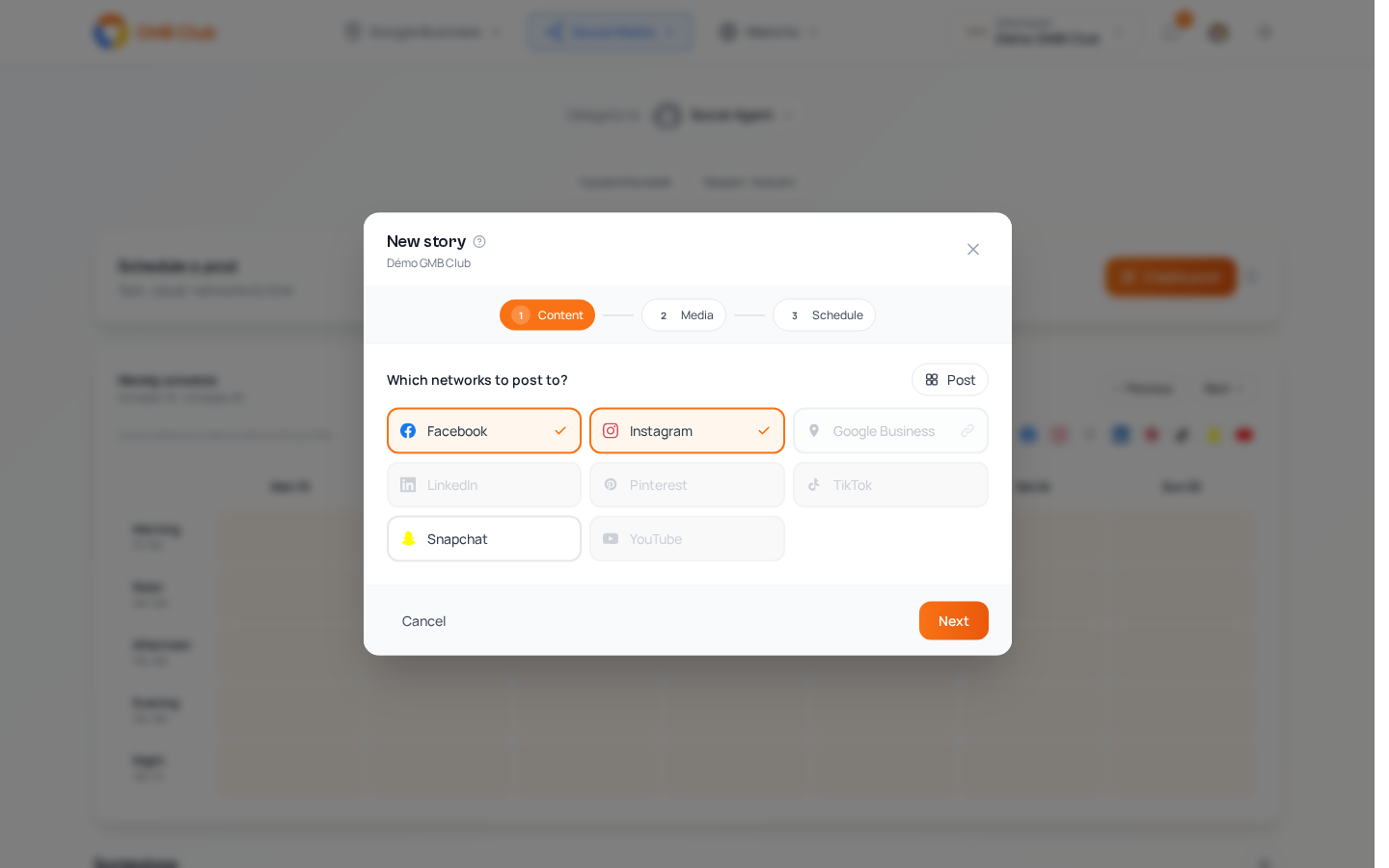
Klicken Sie im Veröffentlichungskalender auf Create post und dann oben im Fenster auf die Schaltfläche Story, rechts neben Which networks to post to?. Das Fenster heißt nun New story (Neue Story). Die Schaltfläche zeigt dann Post: Ein Klick bringt Sie zurück zu einem normalen Beitrag.
Wählen Sie Instagram, Facebook oder beide. Nur die Netzwerke, die eine Story annehmen, bleiben verfügbar. Snapchat-Storys stellen Sie separat ein, im Snapchat-Bereich des Schritts Schedule. Mehr ist hier nicht auszufüllen: Klicken Sie auf Next.
Im Schritt Media fügen Sie ein Bild oder ein Video im Hochformat hinzu, höchstens 60 Sekunden lang. Der Editor schneidet es auf 9:16 zu, das Format der Storys. Zu einem Foto können Sie Musik hinzufügen.
Im Schritt Schedule hat unter When to publish? jedes Netzwerk seine eigene Zeile: Datum, Stunde und Minuten. Im Block Instagram story können Sie unter Mention accounts (Konten erwähnen) Konten mit vorangestelltem @ eingeben, die erwähnten Konten werden bei der Veröffentlichung benachrichtigt. Die Preview zeigt die Story im Hochformat, und die Symbole oben rechts wechseln zwischen Instagram und Facebook.
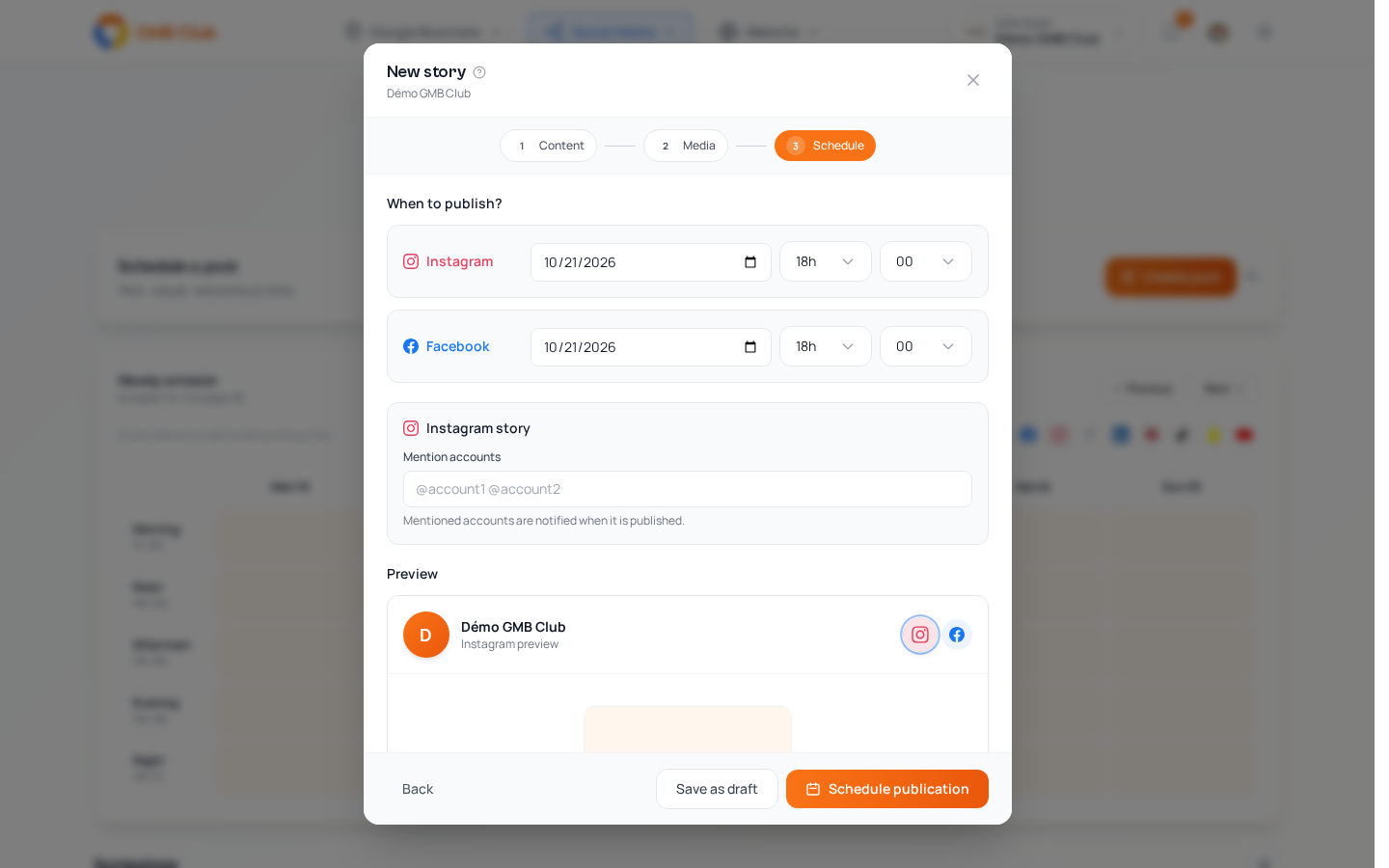
Klicken Sie auf Schedule publication: Die Story erscheint im Kalender und wird zur gewählten Uhrzeit veröffentlicht. Save as draft legt sie beiseite, ohne sie zu planen. Eine Story zählt in Ihrem Abonnement als eine Veröffentlichung.
Sie können auch den Assistant Agent bitten, eine Story zu planen. Die Zahlen Ihrer Instagram-Storys finden Sie unter Reports › Social Media, Rubrik Your stories (siehe Berichte), und die Antworten kommen im Messaging an.
Social Agent: Ihre Beiträge im Voraus vorbereitet
Der Social Agent bereitet Beiträge und deren Bilder für Ihre verbundenen Netzwerke vor, an den Tagen, die Sie wählen. Er schlägt sie Ihnen als Entwurf in Ihrem Kalender vor: Sie lesen, ändern bei Bedarf und geben frei. Nichts wird ohne Ihre Freigabe veröffentlicht.
Seine Einstellungen öffnen Sie über Ihr Agenten-Team: die Karte Your team at work auf dem Dashboard oder View the team oben auf der Seite des Assistant Agent. Das Fenster Social Agent öffnet sich mit diesem Hinweis: Sie ändern Rhythmus und Tage, ohne etwas abzuschalten.

| Frage | Was Sie wählen |
|---|---|
| On which networks? | Die verbundenen Netzwerke, für die der Agent Beiträge vorbereitet. |
| How often? | Den Rhythmus unter den angebotenen: 1 a week, 2 a week oder 3 a week. |
| Which day? | Den oder die Veröffentlichungstage, von Montag bis Sonntag. |
| What kind of content? | 1 image post a week, An image post, then a carousel, alternating oder 1 carousel a week. |
Unter den Optionen steht eine Zusammenfassung, die genau sagt, was passieren wird. Im Beispiel: ein Bildbeitrag am Mittwoch; jeden Montag werden Ihnen die Beiträge der folgenden Woche als Entwurf in Ihrem Kalender vorgeschlagen, und nichts wird ohne Ihre Freigabe veröffentlicht.
Der Schalter Email me for each new suggestion schickt Ihnen eine E-Mail, sobald ein Beitrag auf Sie wartet. Bestätigen Sie Ihre Einstellungen mit der orangefarbenen Schaltfläche unten im Fenster.
Obergrenze: Ihr Abonnement umfasst bis zu 32 Veröffentlichungen pro Monat und Standort. Ihren Verbrauch verfolgen Sie unter Settings › Subscription and quotas, Zeile Social posts.
Ton und Vorgaben der KI
Ton, Emojis und Ihre Schreibvorgaben werden nicht mehr Netzwerk für Netzwerk eingestellt. Sie befinden sich unter Settings › Business context, betreut vom Identity Agent, der Ihre Tätigkeit, Ihren Ton und Ihre Marke kennenlernt und alle Ihre KI-Agenten versorgt. Ihre Korrekturen haben dort immer Vorrang.
Häufige Probleme
Ein Netzwerk ist im Fenster New post ausgegraut → Es ist für diesen Standort nicht verbunden. Gehen Sie zu Settings › Connections und klicken Sie daneben auf Connect.
Ein Beitrag wurde auf einem Netzwerk nicht veröffentlicht → Prüfen Sie zuerst unter Settings › Connections, ob das Netzwerk noch verknüpft ist: Ein verbundenes Netzwerk zeigt den Kontonamen und eine Schaltfläche Disconnect. Zeigt es Not connected, verbinden Sie es erneut.
Die Option PDF ist ausgegraut → PDF ist LinkedIn vorbehalten. Wählen Sie LinkedIn in Schritt 1 aus, um die Option nutzen zu können.
Das erzeugte Bild entspricht nicht meinen Vorstellungen → Beschreiben Sie es genauer: Motiv, Hintergrund, Farben, Licht, eventueller Text. Zum Beispiel „Eine Brille mit Schildpattfassung auf orangefarbenem Hintergrund, mit Herbstblättern, Titel Herbstkollektion“. Sie können das Bild auch mit Retouch korrigieren.
Der Social Agent schlägt mir unpassende Beiträge vor → Ergänzen Sie Settings › Business context: Tätigkeit, zu vermeidende Themen, gewünschter Ton. Bearbeiten Sie den Entwurf in der Zwischenzeit vor der Freigabe: Nichts wird ohne Ihre Zustimmung veröffentlicht.