
Berichte: Statistiken Ihrer Standorte, kombinierte Berichte, Journal und soziale Netzwerke
Für wen das ist: Sie möchten die Aktivität eines Standorts über einen Zeitraum messen, mehrere Standorte in einem Bericht zusammenfassen, eine Zusammenfassung per E-Mail erhalten, ohne sich anzumelden, oder die Zahlen Ihrer sozialen Netzwerke verfolgen.
Was Sie sehen werden: die Seite Reports und ihre drei Tabs (Bubble, Combined, Journal), den Berichtsverlauf und seine Schaltflächen, dann die Statistikseite pro sozialem Netzwerk.
Die Berichte im Überblick
| Art | Wo Sie ihn finden | Was er ist |
|---|---|---|
| Bubble-Bericht | Seite Reports, Tab Bubble | Ein Bericht für einen Standort, über den Zeitraum Ihrer Wahl. Auch die Monatsberichte werden hier abgelegt. |
| Kombinierter Bericht | Seite Reports, Tab Combined | Ein einziger Bericht, der mehrere Standorte der Sphere zusammenfasst. |
| Journal | Seite Reports, Tab Journal | Eine regelmäßige Zusammenfassung Ihrer Aktivität, per E-Mail verschickt an dem Tag und zu der Uhrzeit, die Sie wählen. |
| Statistiken der sozialen Netzwerke | Menü Social Media | Die Zahlen jedes verbundenen Kontos: Follower, Reichweite, Interaktion. |
Je nach Art enthält ein Bericht zum Beispiel die Durchschnittsnote, die Zahl der Bewertungen, die Antwortquote, das lokale Ranking oder die Interaktion in den Netzwerken. Die Berichte sind ein Werkzeug: Sie gehören nicht zu Ihren KI-Agenten.
Die Seite Reports öffnen
Öffnen Sie in der Kopfzeile das Menü Google Business und dann Reports. Prüfen Sie zuerst in der Auswahl Sphere › Bubble (oben rechts), dass Sie auf dem richtigen Standort sind: Der Tab Bubble zeigt die Berichte der ausgewählten Bubble.
URL: /dashboard/rapports
Die Seite öffnet sich mit dem Tab Bubble. Die beiden anderen Tabs, Combined und Journal, liegen daneben.

Tab Bubble: Bericht eines Standorts
Einen individuellen Bericht erstellen
Der Block Create a custom report dient dazu, einen Bericht über den Zeitraum Ihrer Wahl zu erzeugen:
| Feld | Wozu es dient |
|---|---|
| Start month | Der erste Monat, den der Bericht abdeckt. |
| End month | Der letzte abgedeckte Monat. |
| Report name (optional) | Ein Name, um ihn im Verlauf wiederzufinden, zum Beispiel Jahresbilanz 2026. |
Wählen Sie Ihre beiden Monate, vergeben Sie bei Bedarf einen Namen und klicken Sie dann auf Generate custom report. Solange das Formular leer ist, bleibt die Schaltfläche ausgegraut.
Berichtsverlauf
Unter dem Formular listet der Block Report history die Berichte der Bubble auf.

Jede Zeile zeigt:
- ein Typ-Etikett: Custom für einen Bericht, den Sie erstellt haben, Monthly für den jeden Monat erzeugten Bericht;
- den Titel des Berichts (zum Beispiel
Q3 2026 reviewoderSeptember 2026); - den Namen des Standorts und den abgedeckten Zeitraum (zum Beispiel
July 1, 2026 → September 30, 2026).
Rechts befinden sich vier Schaltflächen:
| Schaltfläche | Wozu sie dient |
|---|---|
| Den Bericht als PDF herunterladen, um ihn zu versenden oder zu drucken. | |
| CSV | Die Daten als Tabellendatei herunterladen. |
| Details | Den Bericht in GMB Club öffnen, um ihn anzusehen. |
| Delete | Den Bericht löschen. |
Monatsberichte: Jeden Monat kommt ein Monthly-Bericht in den Verlauf. Ihre Einstellungen finden Sie unter Settings › Monthly reports (Kategorie der Bubble).
Tab Combined: mehrere Standorte in einem Bericht
Klicken Sie auf den Tab Combined.
Der Block Create a combined report ergänzt das Formular des Tabs Bubble um einen Schritt: die Auswahl der Standorte.
| Feld | Wozu es dient |
|---|---|
| Select your listings | Ein Kontrollkästchen pro Standort der Sphere. Der Zähler in Klammern gibt an, wie viele von allen angehakt sind. Die Links Select all und Deselect all befinden sich rechts. |
| Start month und End month | Der abgedeckte Zeitraum, wie bei einem Bubble-Bericht. |
| Report name (optional) | Zum Beispiel Bericht Q4 2026. |
Haken Sie Ihre Standorte an, wählen Sie den Zeitraum und klicken Sie dann auf Generate combined report.
Darunter listet der Block Combined report history die bereits erstellten Berichte auf. Jede Zeile gibt den Titel, die Zahl der enthaltenen Standorte (zum Beispiel 3 listings) und den Zeitraum an, mit den Schaltflächen PDF, CSV, Details und Delete.

Anwendungsbeispiel: Ein Franchisenetz übermittelt jedem Standort seinen Bubble-Bericht und behält den kombinierten Bericht, um das gesamte Netz zu verfolgen.
Tab Journal: die Zusammenfassung per E-Mail
Das Journal schickt Ihnen per E-Mail eine Zusammenfassung Ihrer Aktivität, ohne dass Sie sich anmelden müssen. Der Text des Tabs fasst es zusammen: „Receive a periodic summary of your activity (reviews, review requests, QR, articles, posts) directly in your inbox.“
Klicken Sie auf den Tab Journal.

Die Einstellung erfolgt in drei Blöcken:
- Frequency. Der Satz „Send me the Journal every Monday at 09:00“ lässt sich direkt ändern: Klicken Sie auf den Tag oder die Uhrzeit (in Orange), um sie zu ändern. Add a send plant einen weiteren Versand.
- Recipients. Eine Hauptadresse und ein zweites Feld Secondary email (optional) für einen Geschäftspartner, eine verantwortliche Person oder einen Kunden.
- Locations. „Choose which locations to include in the report.“: Die Liste enthält die Bubbles der Sphere.
Die Schaltfläche Preview oben rechts zeigt, wie die E-Mail aussehen wird. Schließen Sie mit Save changes ab.
Statistiken der sozialen Netzwerke
Die Zahlen Ihrer sozialen Netzwerke haben ihre eigene Seite. Sie erreichen sie über das Menü Social Media in der Kopfzeile.
URL: /dashboard/rapports-sociaux/<netzwerk> (zum Beispiel /dashboard/rapports-sociaux/instagram)
Oben steht eine Karte pro verbundenem Konto (Facebook, Instagram, LinkedIn…). Klicken Sie auf eine Karte, um die Zahlen dieses Kontos anzuzeigen. Die Schaltfläche View page öffnet das Konto im Netzwerk selbst.

Für ein Instagram-Konto sehen Sie:
| Kennzahl | Was sie misst |
|---|---|
| Followers | Die Zahl der Follower und ihre Entwicklung in 30 Tagen. |
| Following | Die Konten, denen Sie folgen. |
| Posts | Die Gesamtzahl der Beiträge des Kontos. |
| Accounts reached | Die Konten, die Ihre Inhalte in 30 Tagen gesehen haben. |
| Accounts engaged | Die Konten, die in 30 Tagen mit Ihren Inhalten interagiert haben. |
| Profile views | Die Besuche Ihres Profils in 30 Tagen. |
| Website clicks | Die Klicks vom Profil zu Ihrer Website, in 30 Tagen. |
| Engagement rate | Die Interaktionen im Verhältnis zu den erreichten Konten. |
Weiter unten:
- Statistics evolution: eine Kurve der Follower und der Beiträge über 7 days, 30 days oder 90 days;
- Engagement: die Beiträge, Likes, Comments, Saved und Shares, kumuliert über Ihre letzten Beiträge;
- Ihre besten Beiträge.
Your stories
Weiter unten auf der Instagram-Seite zeigt die Rubrik Your stories (Ihre Storys) Ihre Storys der letzten 30 Tage. Jede Story zeigt ihr Vorschaubild, die Kennzeichnung Instagram story und den Zeitpunkt, bis zu dem sie sichtbar bleibt, und dann ihre Zahlen.
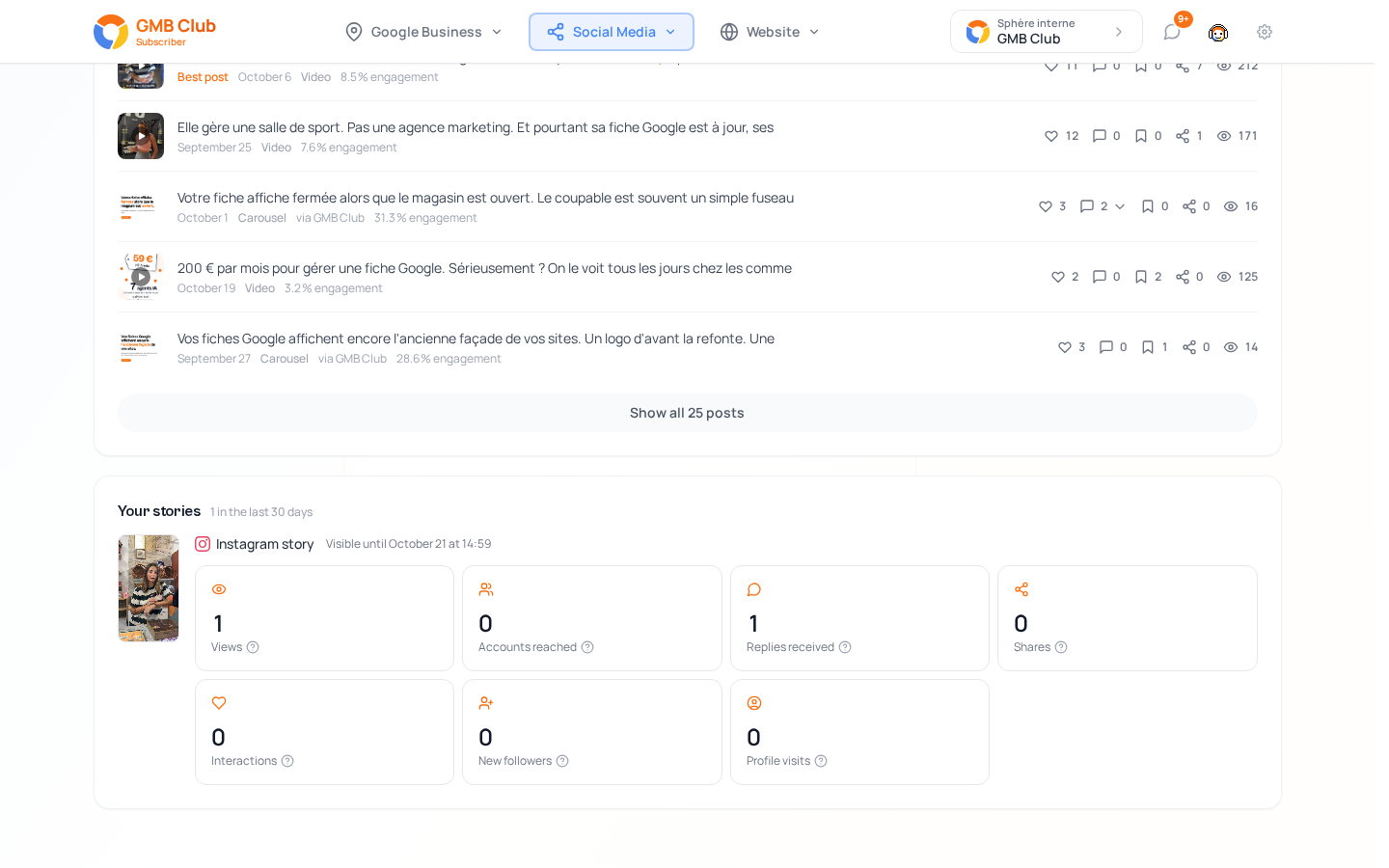
| Kennzahl | Was sie misst |
|---|---|
| Views | Wie oft die Story angesehen wurde. |
| Accounts reached | Die verschiedenen Konten, die sie gesehen haben. |
| Replies received | Die Antworten per Direktnachricht, die Sie im Messaging finden. |
| Shares | Wie oft sie geteilt wurde. |
| Interactions | Alle Reaktionen auf die Story. |
| New followers | Die Konten, die Ihnen gefolgt sind, nachdem sie die Story gesehen haben. |
| Profile visits | Die Besuche Ihres Profils über die Story. |
Instagram liefert diese Zahlen während der 24 Stunden, in denen die Story online ist. GMB Club ruft sie im Lauf des Tages ab und behält die neuesten, die Sie danach hier finden.
Die Verbindung der Konten erfolgt unter Settings › Connections (siehe Social Media).
Empfohlene Vorgehensweise
| Wann | Was tun |
|---|---|
| Jede Woche | Das Journal in Ihrem Postfach lesen. |
| Jeden Monat | Den Monthly-Bericht des vergangenen Monats mit Details öffnen. |
| Jedes Quartal | Einen individuellen Bericht über drei Monate erstellen, um die Tendenz zu sehen. |
| Einmal im Jahr | Einen kombinierten Bericht „Jahresbilanz“ erstellen, wenn Sie mehrere Standorte haben. |
| Vor einem Termin mit Ihrem Team oder Ihrem Kunden | Das PDF herunterladen und an Ihre E-Mail anhängen. |
Häufige Probleme
Die Schaltfläche „Generate custom report“ bleibt ausgegraut → Wählen Sie einen Start month und einen End month. Haken Sie bei einem kombinierten Bericht außerdem mindestens einen Standort an.
Ich sehe meinen Standort im Tab Bubble nicht → Der Tab zeigt die Berichte der in der Kopfzeile ausgewählten Bubble. Wechseln Sie die Bubble in der Auswahl Sphere › Bubble.
Das Journal kommt nicht an → Prüfen Sie die Adresse unter Recipients, dann Ihren Spam-Ordner. Wenn Sie eine Einstellung geändert haben, vergewissern Sie sich, dass Sie auf Save changes geklickt haben.
Ein soziales Netzwerk zeigt keine Zahlen mehr → Das Netzwerk hat möglicherweise die Leseberechtigung entzogen. Verbinden Sie das Konto unter Settings › Connections erneut.
Wie teile ich einen Bericht mit meinem Steuerberater oder meiner Geschäftsleitung? → Klicken Sie in der Zeile des Berichts auf PDF und senden Sie die Datei per E-Mail. Für einen regelmäßigen Versand fügen Sie die Adresse im Tab Journal als Secondary email (optional) hinzu.