
Messaging: Messenger- und Instagram-Nachrichten aus GMB Club beantworten
Für wen das ist: Ihre Kunden schreiben Ihnen über Messenger oder per Direktnachricht auf Instagram, und Sie möchten alles an einem Ort bearbeiten, mit einer bereits von Ihrem Messaging Agent vorbereiteten Antwort und einer Erinnerung per E-Mail, wenn eine Nachricht zu lange wartet.
Was Sie sehen werden: das Messaging öffnen, eine Unterhaltung lesen und beantworten, dann den Messaging Agent und die Erinnerungen unter Settings › Messaging einstellen.
Das Messaging öffnen
Klicken Sie auf das Sprechblasen-Symbol oben rechts in der Kopfzeile, direkt nach der Auswahl Sphere › Bubble. Ein orangefarbenes Badge mit einer Zahl erscheint auf dem Symbol, wenn Nachrichten auf Sie warten.
URL: /messagerie
Die Seite hat zwei Spalten:
| Spalte | Inhalt |
|---|---|
| Links | Die Filter (All, Messenger, Instagram), dann die Liste Ihrer Unterhaltungen. |
| Rechts | Die geöffnete Unterhaltung. Solange Sie keine ausgewählt haben: „Select a conversation to view messages“. |
In der Liste zeigt jede Unterhaltung:
- den Anfangsbuchstaben des Kunden, mit dem kleinen Symbol des Netzwerks, aus dem die Nachricht kommt (Messenger oder Instagram);
- seinen Namen und den Anfang der letzten Nachricht;
- das Alter der letzten Nachricht (
1 h ago,2 d ago…); - ein orangefarbenes Badge mit der Zahl ungelesener Nachrichten, falls vorhanden.

Voraussetzung: Facebook und Instagram verbinden
Das Messaging empfängt die Nachrichten der Konten, die mit Ihrer Bubble verbunden sind. Verbinden Sie Ihre Facebook-Seite und Ihr Instagram-Konto unter Settings › Connections (siehe Social Media).
Jeder Standort hat seine eigenen Verbindungen: Wenn Sie mehrere Bubbles verwalten, wählen Sie die richtige in der Auswahl Sphere › Bubble, bevor Sie das Messaging öffnen.
Auf eine Nachricht antworten
- Klicken Sie auf eine Unterhaltung in der linken Spalte. Der Verlauf erscheint rechts.
- Wenn die Vorschläge aktiviert sind, hat der Messaging Agent bereits eine Antwort vorbereitet. Übernehmen Sie sie mit einem Klick in das Eingabefeld.
- Lesen Sie sie und passen Sie sie bei Bedarf an, oder schreiben Sie Ihre eigene Antwort.
- Senden Sie. Der Messaging Agent macht nur Vorschläge: Senden tun Sie selbst.
Um nur ein Netzwerk anzuzeigen, klicken Sie oben in der Liste auf sein Symbol. All zeigt wieder alle Unterhaltungen.
Antworten auf Ihre Storys und Erwähnungen Ihrer Marke
Wenn jemand auf eine Ihrer Instagram-Storys antwortet, kommt die Antwort im Messaging als Direktnachricht an. Direkt darüber erscheint die Story als Vorschaubild mit dem Hinweis Replied to your story (hat auf Ihre Story geantwortet): Sie sehen sofort, worauf der Kunde reagiert.
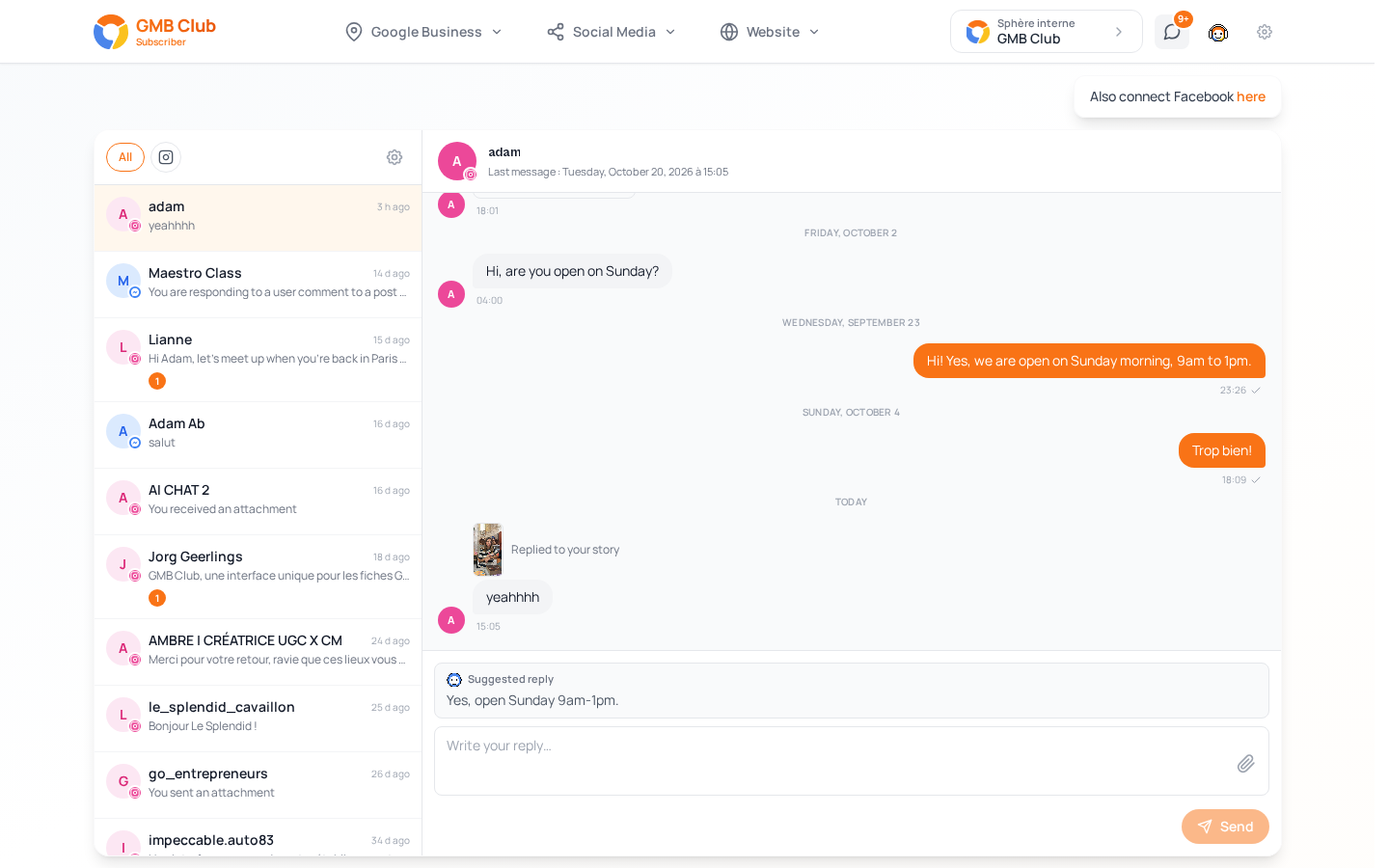
Wenn ein anderes Konto Ihre Marke in seiner Story erwähnt, finden Sie das ebenfalls im Messaging, mit seiner Story. Ein guter Moment, sich zu bedanken.
In beiden Fällen berücksichtigt der Vorschlag des Messaging Agent die Story. Wie bei jeder Nachricht lesen Sie ihn, und senden tun Sie selbst.
Den Messaging Agent und die Erinnerungen einstellen
Klicken Sie auf das Zahnrad oben rechts in der Kopfzeile, um die Settings zu öffnen, und dann im linken Menü unter Bubble auf Messaging.
Diese Einstellungen gelten für eine einzige Bubble: Die Seite gibt das an, „These settings apply to the […] bubble only.“ Wiederholen Sie sie für jeden Standort.
Die Karte Messaging preferences („AI suggestions and notifications“) enthält vier Einstellungen:
| Einstellung | Was sie bewirkt |
|---|---|
| Automatic reply suggestions | Der Messaging Agent bereitet für jede eingehende Nachricht einen Antwortvorschlag vor. Schalten Sie das aus, wenn Sie lieber alles selbst schreiben. |
| Email notifications for unanswered messages | Sie erhalten eine Erinnerungs-E-Mail, wenn ein Kunde noch immer auf eine Antwort wartet. Die App empfiehlt, das auszuschalten, wenn Sie das Messaging auf andere Weise verfolgen. |
| Delay before email reminder | Die Zeit, nach der eine unbeantwortete Nachricht die E-Mail auslöst (zum Beispiel 2 h). |
| Notification email | Die Adresse, die diese Erinnerungen erhält: Ihre, die eines Kollegen oder die eines Community Managers. |

Woher der Messaging Agent seinen Ton hat
Der Messaging Agent stützt sich auf das, was der Identity Agent über Ihren Standort weiß: Tätigkeit, Ton, Schreibvorgaben. Diese Vorgaben stellen Sie unter Settings › Business context ein, nicht im Messaging. Wenn die Vorschläge nicht zu Ihnen passen, korrigieren Sie sie dort.
Empfohlene Vorgehensweise
Für ein einzelnes Geschäft
- Lassen Sie Automatic reply suggestions aktiviert.
- Tragen Sie Ihre geschäftliche E-Mail-Adresse unter Notification email ein.
- Wählen Sie bei Delay before email reminder eine kurze Frist, damit nie ein Kunde ohne Antwort bleibt.
- Übernehmen Sie jeden Vorschlag, passen Sie ihn an und senden Sie ihn.
Für ein Team oder eine Agentur
- Tragen Sie die Adresse der Person, die das Messaging betreut, unter Notification email ein.
- Wenn das Team aus einem anderen Tool antwortet, schalten Sie Email notifications for unanswered messages aus, um doppelte Erinnerungen zu vermeiden.
- Geben Sie Ihren Mitarbeitern mit einem Freigabecode Zugang (siehe Settings).
Häufige Probleme
Es erscheint keine Unterhaltung → Prüfen Sie unter Settings › Connections, dass die Facebook-Seite und das Instagram-Konto mit der ausgewählten Bubble verbunden sind. Prüfen Sie auch den Filter oben in der Liste: All zeigt alle Unterhaltungen.
Ich sehe keinen Antwortvorschlag → Gehen Sie zu Settings › Messaging und prüfen Sie, dass Automatic reply suggestions für diese Bubble aktiviert ist.
Die Vorschläge passen nicht zu meinem Ton → Präzisieren Sie Ihre Vorgaben unter Settings › Business context: Duzen oder Siezen, zu vermeidende Formulierungen, Informationen, die immer genannt werden sollen. Der Messaging Agent übernimmt sie in seine Vorschläge.
Ich bekomme zu viele Erinnerungen oder zu wenige → Ändern Sie Delay before email reminder. Wenn Sie das Messaging anderswo verfolgen, schalten Sie Email notifications for unanswered messages aus.
Die Erinnerungen gehen an die falsche Person → Ändern Sie die Adresse unter Notification email. Die Einstellung gilt für jede Bubble einzeln.
Ich möchte, dass mein Team an meiner Stelle antwortet → Geben Sie ihm mit einem Freigabecode Zugang, über Settings › Sharing (siehe Settings).