
Automatiser GMB Club avec n8n ou Make
À qui ça s'adresse : tu veux que certaines actions GMB Club se déclenchent au bon moment depuis tes autres outils : programmer les posts que tu as préparés dans un tableur, envoyer une demande d'avis après chaque rendez-vous, recevoir chaque matin la liste des avis sans réponse. Pas besoin de savoir coder.
Ce que tu vas voir : ce que n8n et Make apportent, comment créer ta clé d'API dans Paramètres › Clés API, comment la brancher sur n8n ou Make, et des exemples de scénarios.
n8n et Make, en deux mots
n8n et Make sont des outils qui relient tes applications entre elles. Tu leur décris un scénario simple, du type « quand ceci arrive, fais cela », et ils l'exécutent chaque fois que la condition est remplie.
Dans notre cas :
- GMB Club apporte les actions : programmer ou publier un post, lire tes avis et y répondre, créer un article, envoyer une demande d'avis, récupérer les statistiques de ta fiche.
- n8n ou Make apporte le déclencheur (une heure, un formulaire rempli, une ligne ajoutée dans un tableur, un rendez-vous terminé…) et le lien avec tes autres outils (agenda, CRM, Google Sheets, boîte mail).
Tu n'écris pas de code : tu assembles des blocs, visuellement.
Pour piloter GMB Club en conversation depuis Claude ou ChatGPT, c'est une autre porte d'entrée : voir Connecteurs IA.
Étape 1 : créer ta clé d'API dans GMB Club
La clé d'API est le mot de passe que ton scénario présente à GMB Club. Elle se crée dans les Paramètres.
- Clique sur l'engrenage en haut à droite de l'en-tête pour ouvrir les Paramètres.
- Dans le menu de gauche, sous Bulle, clique sur Clés API. Tu y vois la liste de tes clés, avec pour chacune son début, ses permissions et son utilisation.
- Clique sur Nouvelle clé.
URL : /dashboard/parametres/cles-api
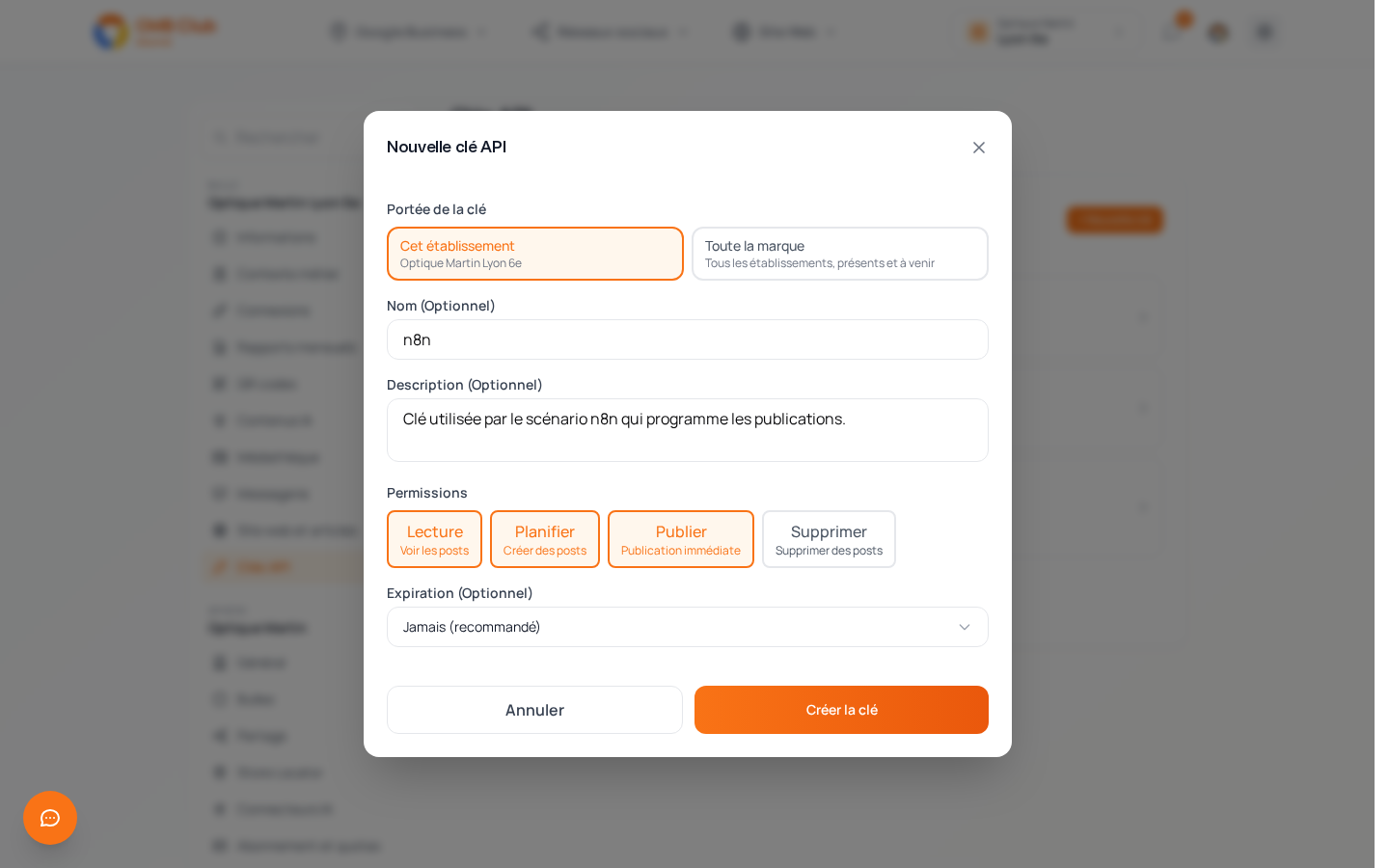
La fenêtre Nouvelle clé API s'ouvre :
| Champ | À quoi ça sert |
|---|---|
| Portée de la clé | Cet établissement : la clé n'agit que sur la bulle sélectionnée. Toute la marque : elle agit sur « Tous les établissements, présents et à venir » de la sphère. |
| Nom (Optionnel) | Un nom pour la reconnaître, par exemple n8n. |
| Description (Optionnel) | À quoi elle sert, par exemple « Clé utilisée par le scénario n8n qui programme les publications. » |
| Permissions | Ce que la clé a le droit de faire : Lecture (voir les posts), Planifier (créer des posts), Publier (publication immédiate), Supprimer (supprimer des posts). Clique sur une case pour la cocher ou la décocher. |
| Expiration (Optionnel) | La date à laquelle la clé cesse de fonctionner. L'app recommande Jamais. |
Clique sur Créer la clé.
GMB Club affiche alors Clé API créée ! avec ta clé complète. Clique sur Copier ma clé et garde-la en lieu sûr : elle n'est affichée qu'une seule fois, à la création. Si tu la perds, crée-en une nouvelle.
Étape 2 : brancher la clé sur n8n
GMB Club a son nœud n8n, publié sous le nom n8n-nodes-gmb-club.
- Installe le nœud. Sur un n8n que tu héberges : Settings › Community Nodes › Install, puis saisis
n8n-nodes-gmb-club. - Crée l'identifiant. Dans n8n, crée un identifiant (credential) GMB Club API et colles-y ta clé.
- Construis ton scénario. Choisis un déclencheur, puis ajoute le nœud GMB Club et l'action voulue.
- Teste, puis active. Lance le scénario une fois à la main pour vérifier le résultat dans GMB Club, puis active-le.
Le nœud couvre les actions courantes : posts (créer, modifier, publier, supprimer), avis (lister, résumer, répondre), articles (créer, modifier, publier), images, statistiques de la fiche Google et demandes d'avis. Pour une action qu'il ne propose pas, le nœud HTTP Request de n8n peut appeler GMB Club avec le même identifiant GMB Club API.
Étape 2 bis : brancher la clé sur Make
Sur Make, la même clé sert à appeler GMB Club. La marche à suivre (module à utiliser, format des requêtes) est détaillée dans la documentation de l'API, rubrique Make · n8n · Zapier.
Trois exemples concrets
1. Les posts que tu as préparés, programmés à la bonne date. Déclencheur : une nouvelle ligne dans ton Google Sheets, avec le texte, l'image et la date choisie. Action : GMB Club programme le post à cette date. Tu prépares ton mois dans un tableur, le scénario fait la saisie à ta place.
2. Une demande d'avis après chaque rendez-vous. Déclencheur : un client marqué « rendez-vous terminé » dans ton agenda ou ton CRM. Action : GMB Club lui envoie une demande d'avis par SMS ou par email.
3. Le point du matin sur tes avis. Déclencheur : chaque matin à 8 h. Action : GMB Club récupère les avis sans réponse, et le scénario te les envoie par email. Tu réponds depuis la page Avis, ou tu laisses l'Agent Avis s'en charger (voir Avis).
Bonnes pratiques
- Une clé par scénario. Donne-lui un Nom et une Description clairs : tu sauras toujours quelle clé sert à quoi.
- Le moins de permissions possible. Un scénario qui ne fait que lire n'a besoin que de Lecture. Ne coche Publier et Supprimer que si le scénario en a vraiment besoin.
- La bonne portée. Cet établissement suffit pour un seul point de vente. Toute la marque évite de créer une clé par établissement quand un même scénario sert tout le réseau.
- Commence simple. Un seul scénario utile vaut mieux que dix scénarios compliqués. Tu en ajouteras d'autres ensuite.
- Teste avant d'activer. Lance le scénario à la main et vérifie le résultat dans GMB Club avant de l'activer.
- Garde une relecture humaine sur les avis délicats. Une réponse envoyée par ton scénario part directement sur Google : pour les avis négatifs, réponds plutôt depuis la page Avis.
Ce qu'il te faut
Un compte GMB Club, une clé créée dans Paramètres › Clés API, et un compte n8n ou Make.
Besoin d'un coup de main
Si tu veux automatiser un scénario précis et que tu ne sais pas par où commencer, écris-nous : on t'aide à le construire.