
GMB Club mit n8n oder Make automatisieren
Für wen das ist: Sie möchten, dass bestimmte GMB Club Aktionen zum richtigen Zeitpunkt aus Ihren anderen Tools ausgelöst werden: die Beiträge planen, die Sie in einer Tabelle vorbereitet haben, nach jedem Termin eine Bewertungsanfrage senden, jeden Morgen die Liste der unbeantworteten Bewertungen erhalten. Programmierkenntnisse sind nicht nötig.
Was Sie sehen werden: was n8n und Make bringen, wie Sie Ihren API-Schlüssel unter Settings › API keys erstellen, wie Sie ihn mit n8n oder Make verbinden, und Beispielszenarien.
n8n und Make in zwei Worten
n8n und Make sind Tools, die Ihre Anwendungen miteinander verbinden. Sie beschreiben ihnen ein einfaches Szenario nach dem Muster „wenn dies passiert, dann geschieht jenes“, und sie führen es jedes Mal aus, wenn die Bedingung erfüllt ist.
In unserem Fall:
- GMB Club liefert die Aktionen: einen Beitrag planen oder veröffentlichen, Ihre Bewertungen lesen und beantworten, einen Artikel erstellen, eine Bewertungsanfrage senden, die Statistiken Ihres Eintrags abrufen.
- n8n oder Make liefert den Auslöser (eine Uhrzeit, ein ausgefülltes Formular, eine in einer Tabelle hinzugefügte Zeile, ein abgeschlossener Termin…) und die Verbindung zu Ihren anderen Tools (Kalender, CRM, Google Sheets, Postfach).
Sie schreiben keinen Code: Sie setzen Bausteine visuell zusammen.
Um GMB Club im Gespräch zu steuern, aus Claude oder ChatGPT heraus, gibt es einen anderen Zugang: siehe KI-Konnektoren.
Schritt 1: Ihren API-Schlüssel in GMB Club erstellen
Der API-Schlüssel ist das Passwort, das Ihr Szenario GMB Club vorlegt. Sie erstellen ihn in den Settings.
- Klicken Sie auf das Zahnrad oben rechts in der Kopfzeile, um die Settings zu öffnen.
- Klicken Sie im linken Menü unter Bubble auf API keys. Dort sehen Sie die Liste Ihrer Schlüssel, jeweils mit ihrem Anfang, ihren Berechtigungen und ihrer Nutzung.
- Klicken Sie auf New key.
URL: /dashboard/parametres/cles-api
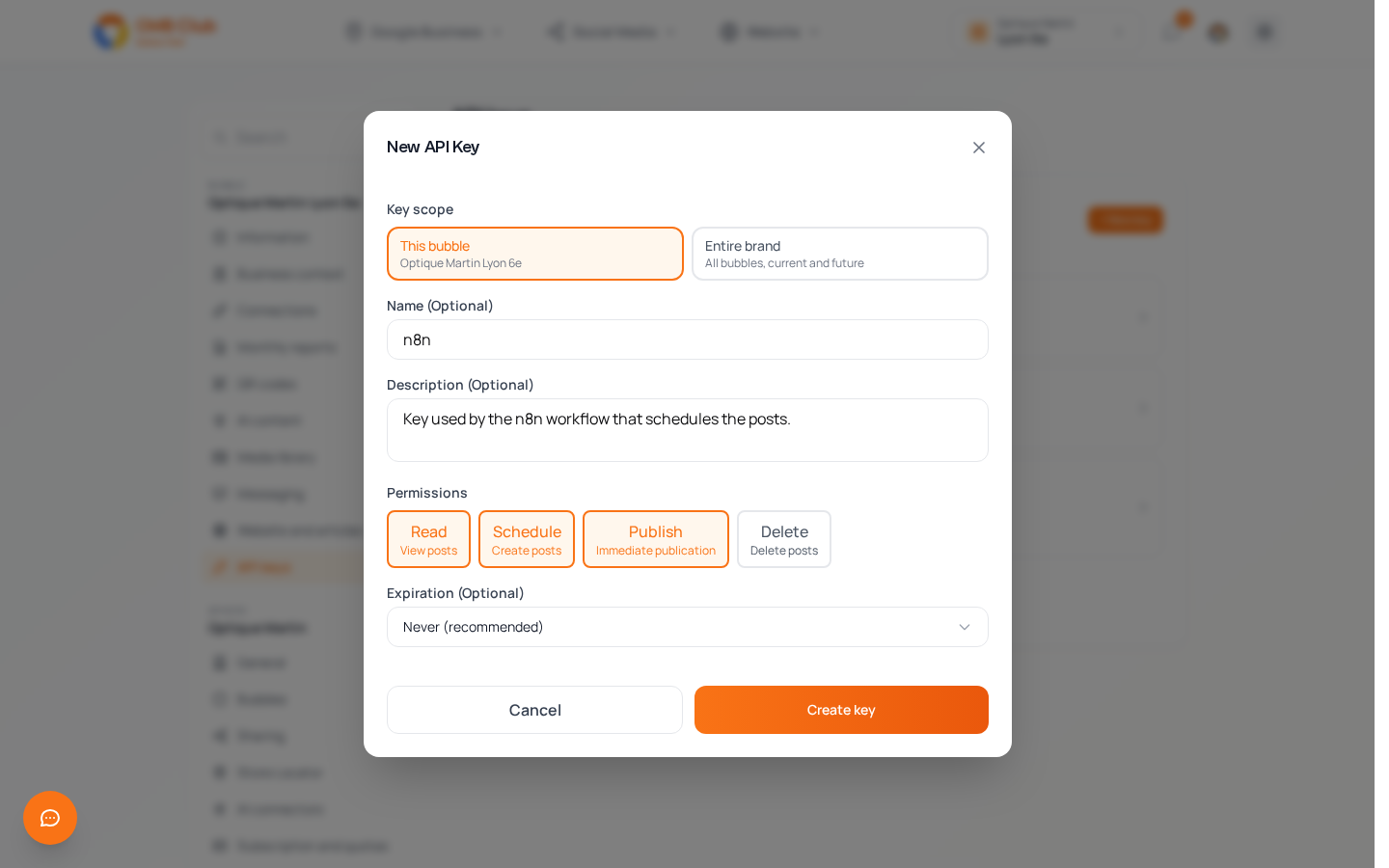
Das Fenster New API Key öffnet sich:
| Feld | Wozu es dient |
|---|---|
| Key scope | This bubble: Der Schlüssel wirkt nur auf die ausgewählte Bubble. Entire brand: Er wirkt auf „All bubbles, current and future“ der Sphere. |
| Name (Optional) | Ein Name, um ihn wiederzuerkennen, zum Beispiel n8n. |
| Description (Optional) | Wozu er dient, zum Beispiel „Schlüssel für das n8n-Szenario, das die Beiträge plant.“ |
| Permissions | Was der Schlüssel darf: Read (Beiträge ansehen), Schedule (Beiträge erstellen), Publish (sofortige Veröffentlichung), Delete (Beiträge löschen). Klicken Sie auf ein Feld, um es an- oder abzuwählen. |
| Expiration (Optional) | Das Datum, an dem der Schlüssel nicht mehr funktioniert. Die App empfiehlt Never. |
Klicken Sie auf Create key.
GMB Club zeigt dann API Key created! mit Ihrem vollständigen Schlüssel an. Klicken Sie auf Copy my key und bewahren Sie ihn sicher auf: Er wird nur ein einziges Mal angezeigt, bei der Erstellung. Wenn Sie ihn verlieren, erstellen Sie einen neuen.
Schritt 2: den Schlüssel mit n8n verbinden
GMB Club hat einen eigenen n8n-Node, veröffentlicht unter dem Namen n8n-nodes-gmb-club.
- Installieren Sie den Node. Auf einem selbst gehosteten n8n: Settings › Community Nodes › Install, dann geben Sie
n8n-nodes-gmb-clubein. - Legen Sie die Zugangsdaten an. Erstellen Sie in n8n ein Credential GMB Club API und fügen Sie dort Ihren Schlüssel ein.
- Bauen Sie Ihr Szenario. Wählen Sie einen Auslöser und fügen Sie dann den Node GMB Club und die gewünschte Aktion hinzu.
- Testen und dann aktivieren. Führen Sie das Szenario einmal manuell aus, um das Ergebnis in GMB Club zu prüfen, und aktivieren Sie es dann.
Der Node deckt die gängigen Aktionen ab: Beiträge (erstellen, ändern, veröffentlichen, löschen), Bewertungen (auflisten, zusammenfassen, beantworten), Artikel (erstellen, ändern, veröffentlichen), Bilder, Statistiken des Google-Eintrags und Bewertungsanfragen. Für eine Aktion, die er nicht anbietet, kann der n8n-Node HTTP Request GMB Club mit denselben Zugangsdaten GMB Club API aufrufen.
Schritt 2b: den Schlüssel mit Make verbinden
Auf Make dient derselbe Schlüssel dazu, GMB Club aufzurufen. Die Anleitung (zu verwendendes Modul, Format der Anfragen) steht in der API-Dokumentation, Abschnitt Make · n8n · Zapier.
Drei konkrete Beispiele
1. Die Beiträge, die Sie vorbereitet haben, zum richtigen Datum geplant. Auslöser: eine neue Zeile in Ihrem Google Sheets, mit Text, Bild und gewähltem Datum. Aktion: GMB Club plant den Beitrag zu diesem Datum. Sie bereiten Ihren Monat in einer Tabelle vor, das Szenario übernimmt die Eingabe für Sie.
2. Eine Bewertungsanfrage nach jedem Termin. Auslöser: ein Kunde, der in Ihrem Kalender oder CRM als „Termin abgeschlossen“ markiert ist. Aktion: GMB Club sendet ihm eine Bewertungsanfrage per SMS oder E-Mail.
3. Der Morgenüberblick über Ihre Bewertungen. Auslöser: jeden Morgen um 8 Uhr. Aktion: GMB Club ruft die unbeantworteten Bewertungen ab, und das Szenario schickt sie Ihnen per E-Mail. Sie antworten über die Seite Review Management oder überlassen das dem Reviews Agent (siehe Bewertungen).
Bewährte Vorgehensweisen
- Ein Schlüssel pro Szenario. Geben Sie ihm einen klaren Name und eine klare Description: So wissen Sie immer, welcher Schlüssel wozu dient.
- So wenige Berechtigungen wie möglich. Ein Szenario, das nur liest, braucht nur Read. Wählen Sie Publish und Delete nur, wenn das Szenario sie wirklich braucht.
- Der richtige Geltungsbereich. This bubble genügt für eine einzelne Verkaufsstelle. Entire brand erspart Ihnen einen Schlüssel pro Standort, wenn ein Szenario dem ganzen Netz dient.
- Einfach anfangen. Ein einziges nützliches Szenario ist mehr wert als zehn komplizierte. Weitere fügen Sie später hinzu.
- Testen vor dem Aktivieren. Führen Sie das Szenario manuell aus und prüfen Sie das Ergebnis in GMB Club, bevor Sie es aktivieren.
- Behalten Sie bei heiklen Bewertungen eine menschliche Prüfung. Eine von Ihrem Szenario gesendete Antwort geht direkt zu Google: Bei negativen Bewertungen antworten Sie besser über die Seite Review Management.
Was Sie brauchen
Ein GMB Club Konto, einen unter Settings › API keys erstellten Schlüssel und ein n8n- oder Make-Konto.
Brauchen Sie Unterstützung?
Wenn Sie ein bestimmtes Szenario automatisieren möchten und nicht wissen, wo Sie anfangen sollen, schreiben Sie uns: Wir helfen Ihnen beim Aufbau.