
Automatizar GMB Club con n8n o Make
Para quién es: quieres que ciertas acciones de GMB Club se lancen en el momento adecuado desde tus otras herramientas: programar las publicaciones que has preparado en una hoja de cálculo, enviar una solicitud de reseña después de cada cita, recibir cada mañana la lista de reseñas sin respuesta. No hace falta saber programar.
Lo que vas a ver: lo que aportan n8n y Make, cómo crear tu clave de API en Ajustes › Claves de API, cómo conectarla a n8n o Make, y ejemplos de escenarios.
n8n y Make, en dos palabras
n8n y Make son herramientas que conectan tus aplicaciones entre sí. Les describes un escenario sencillo, del tipo «cuando pase esto, haz aquello», y lo ejecutan cada vez que se cumple la condición.
En nuestro caso:
- GMB Club aporta las acciones: programar o publicar una publicación, leer tus reseñas y responderlas, crear un artículo, enviar una solicitud de reseña, recuperar las estadísticas de tu ficha.
- n8n o Make aporta el disparador (una hora, un formulario rellenado, una fila añadida en una hoja de cálculo, una cita terminada…) y el vínculo con tus otras herramientas (agenda, CRM, Google Sheets, correo).
No escribes código: ensamblas bloques, de forma visual.
Para manejar GMB Club conversando desde Claude o ChatGPT, la puerta de entrada es otra: consulta Conectores de IA.
Paso 1: crear tu clave de API en GMB Club
La clave de API es la contraseña que tu escenario presenta a GMB Club. Se crea en los Ajustes.
- Haz clic en el engranaje de arriba a la derecha de la cabecera para abrir los Ajustes.
- En el menú de la izquierda, bajo Burbuja, haz clic en Claves de API. Ahí ves la lista de tus claves, con su comienzo, sus permisos y su uso.
- Haz clic en Nueva clave.
URL: /dashboard/parametres/cles-api
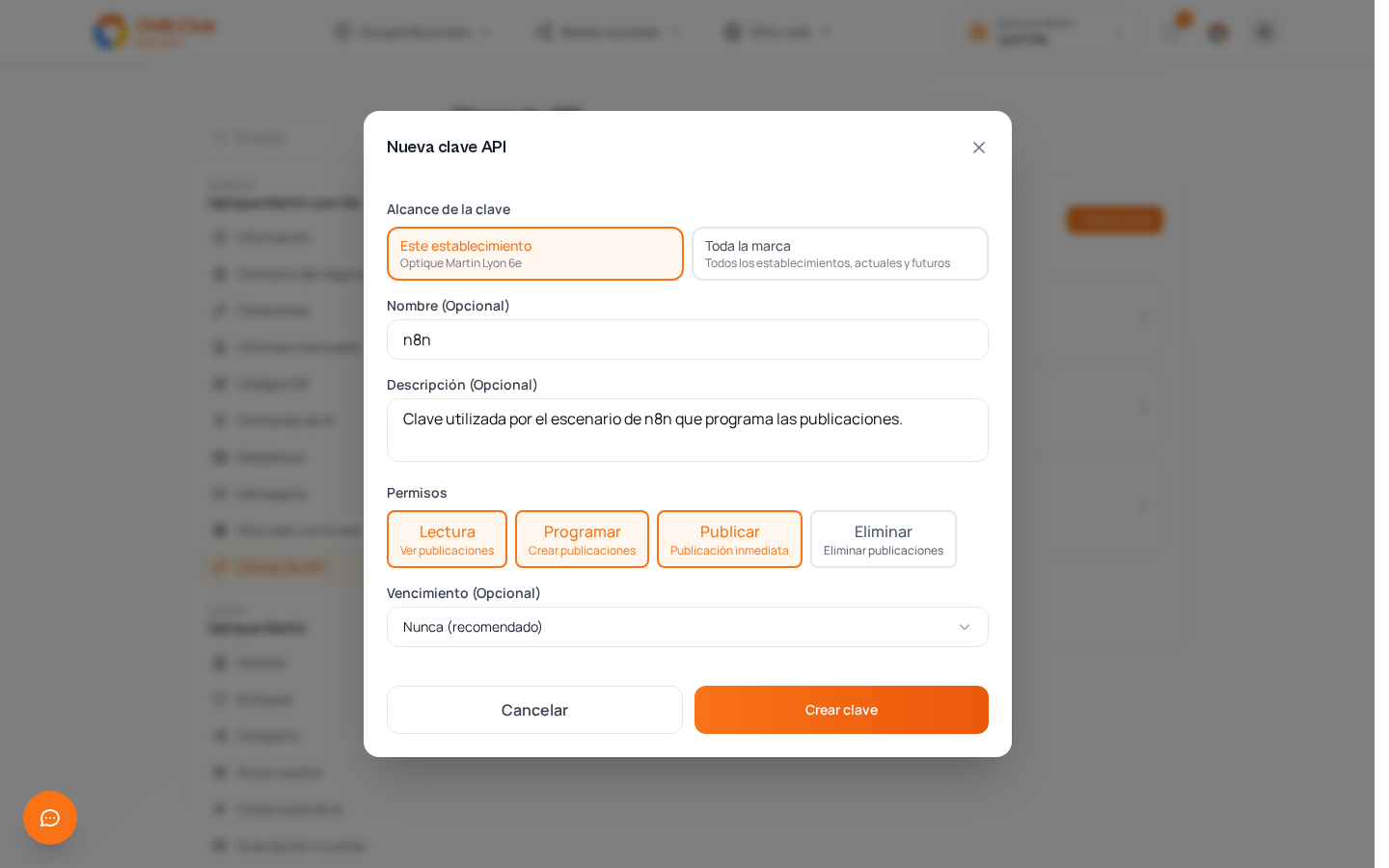
Se abre la ventana Nueva clave API:
| Campo | Para qué sirve |
|---|---|
| Alcance de la clave | Este establecimiento: la clave solo actúa sobre la burbuja seleccionada. Toda la marca: actúa sobre «Todos los establecimientos, actuales y futuros» de la esfera. |
| Nombre (Opcional) | Un nombre para reconocerla, por ejemplo n8n. |
| Descripción (Opcional) | Para qué sirve, por ejemplo «Clave utilizada por el escenario de n8n que programa las publicaciones.» |
| Permisos | Lo que la clave tiene derecho a hacer: Lectura (ver publicaciones), Programar (crear publicaciones), Publicar (publicación inmediata), Eliminar (eliminar publicaciones). Haz clic en una casilla para marcarla o desmarcarla. |
| Vencimiento (Opcional) | La fecha en la que la clave deja de funcionar. La aplicación recomienda Nunca. |
Haz clic en Crear clave.
GMB Club muestra entonces ¡Clave API creada! con tu clave completa. Haz clic en Copiar mi clave y guárdala en un lugar seguro: solo se muestra una vez, al crearla. Si la pierdes, crea una nueva.
Paso 2: conectar la clave a n8n
GMB Club tiene su nodo de n8n, publicado con el nombre n8n-nodes-gmb-club.
- Instala el nodo. En un n8n que alojes tú: Settings › Community Nodes › Install y escribe
n8n-nodes-gmb-club. - Crea la credencial. En n8n, crea una credencial (credential) GMB Club API y pega en ella tu clave.
- Construye tu escenario. Elige un disparador y después añade el nodo GMB Club y la acción que quieras.
- Prueba y activa. Lanza el escenario una vez a mano para comprobar el resultado en GMB Club y después actívalo.
El nodo cubre las acciones habituales: publicaciones (crear, modificar, publicar, eliminar), reseñas (listar, resumir, responder), artículos (crear, modificar, publicar), imágenes, estadísticas de la ficha de Google y solicitudes de reseñas. Para una acción que no ofrezca, el nodo HTTP Request de n8n puede llamar a GMB Club con la misma credencial GMB Club API.
Paso 2 bis: conectar la clave a Make
En Make, la misma clave sirve para llamar a GMB Club. El procedimiento (módulo que usar, formato de las peticiones) se detalla en la documentación de la API, apartado Make · n8n · Zapier.
Tres ejemplos concretos
1. Las publicaciones que has preparado, programadas en la fecha correcta. Disparador: una fila nueva en tu Google Sheets, con el texto, la imagen y la fecha elegida. Acción: GMB Club programa la publicación en esa fecha. Preparas tu mes en una hoja de cálculo y el escenario hace la introducción de datos por ti.
2. Una solicitud de reseña después de cada cita. Disparador: un cliente marcado como «cita terminada» en tu agenda o tu CRM. Acción: GMB Club le envía una solicitud de reseña por SMS o por email.
3. El repaso matinal de tus reseñas. Disparador: cada mañana a las 8:00. Acción: GMB Club recupera las reseñas sin respuesta y el escenario te las envía por email. Respondes desde la página Reseñas o dejas que se encargue el Agente de Reseñas (consulta Reseñas).
Buenas prácticas
- Una clave por escenario. Ponle un Nombre y una Descripción claros: siempre sabrás qué clave sirve para qué.
- Los menos permisos posibles. Un escenario que solo lee solo necesita Lectura. Marca Publicar y Eliminar solo si el escenario los necesita de verdad.
- El alcance adecuado. Este establecimiento basta para un solo punto de venta. Toda la marca evita crear una clave por establecimiento cuando un mismo escenario sirve a toda la red.
- Empieza por algo sencillo. Un solo escenario útil vale más que diez escenarios complicados. Ya añadirás otros después.
- Prueba antes de activar. Lanza el escenario a mano y comprueba el resultado en GMB Club antes de activarlo.
- Mantén una revisión humana en las reseñas delicadas. Una respuesta enviada por tu escenario se publica directamente en Google: para las reseñas negativas, responde mejor desde la página Reseñas.
Lo que necesitas
Una cuenta de GMB Club, una clave creada en Ajustes › Claves de API y una cuenta de n8n o de Make.
¿Necesitas una mano?
Si quieres automatizar un escenario concreto y no sabes por dónde empezar, escríbenos: te ayudamos a construirlo.