
Automatizzare GMB Club con n8n o Make
A chi si rivolge: vuoi che alcune azioni GMB Club partano al momento giusto dai tuoi altri strumenti: programmare i post che hai preparato in un foglio di calcolo, inviare una richiesta di recensione dopo ogni appuntamento, ricevere ogni mattina l'elenco delle recensioni senza risposta. Non serve saper programmare.
Cosa vedrai: cosa portano n8n e Make, come creare la tua chiave API in Settings › API keys, come collegarla a n8n o Make, ed esempi di scenari.
n8n e Make, in due parole
n8n e Make sono strumenti che collegano tra loro le tue applicazioni. Descrivi loro uno scenario semplice, del tipo « quando succede questo, fai quello », e lo eseguono ogni volta che la condizione si verifica.
Nel nostro caso:
- GMB Club porta le azioni: programmare o pubblicare un post, leggere le tue recensioni e rispondere, creare un articolo, inviare una richiesta di recensione, recuperare le statistiche della tua scheda.
- n8n o Make porta l'innesco (un orario, un modulo compilato, una riga aggiunta in un foglio di calcolo, un appuntamento concluso…) e il collegamento con i tuoi altri strumenti (agenda, CRM, Google Sheets, casella di posta).
Non scrivi codice: assembli dei blocchi, in modo visivo.
Per gestire GMB Club in conversazione da Claude o ChatGPT, c'è un'altra porta d'ingresso: vedi Connettori IA.
Passaggio 1: creare la tua chiave API in GMB Club
La chiave API è la password che il tuo scenario presenta a GMB Club. Si crea nelle Settings.
- Clicca sull'ingranaggio in alto a destra nell'intestazione per aprire le Settings.
- Nel menu a sinistra, sotto Bubble, clicca su API keys. Vedi l'elenco delle tue chiavi, con per ciascuna il suo inizio, i suoi permessi e il suo utilizzo.
- Clicca su New key.
URL: /dashboard/parametres/cles-api
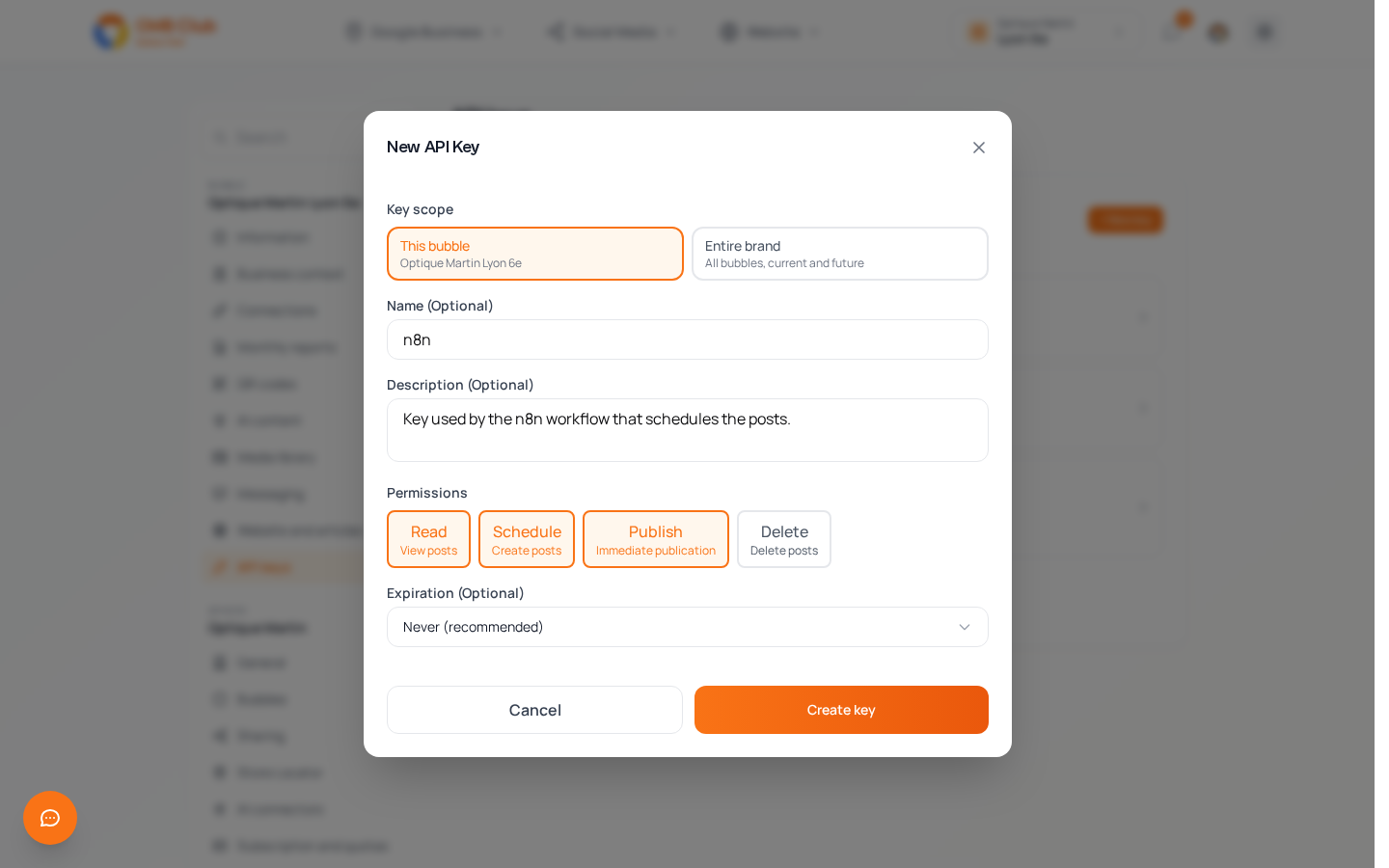
Si apre la finestra New API Key:
| Campo | A cosa serve |
|---|---|
| Key scope | This bubble: la chiave agisce solo sulla Bubble selezionata. Entire brand: agisce su « All bubbles, current and future » (tutte le sedi, attuali e future) della Sphere. |
| Name (Optional) | Un nome per riconoscerla, per esempio n8n. |
| Description (Optional) | A cosa serve, per esempio « Chiave usata dallo scenario n8n che programma i post. » |
| Permissions | Cosa ha il diritto di fare la chiave: Read (vedere i post), Schedule (creare post), Publish (pubblicazione immediata), Delete (eliminare post). Clicca su una casella per selezionarla o deselezionarla. |
| Expiration (Optional) | La data in cui la chiave smette di funzionare. L'app consiglia Never. |
Clicca su Create key.
GMB Club mostra allora API Key created! con la tua chiave completa. Clicca su Copy my key e conservala in un luogo sicuro: viene mostrata una sola volta, alla creazione. Se la perdi, creane una nuova.
Passaggio 2: collegare la chiave a n8n
GMB Club ha il suo nodo n8n, pubblicato con il nome n8n-nodes-gmb-club.
- Installa il nodo. Su un n8n ospitato da te: Settings › Community Nodes › Install, poi inserisci
n8n-nodes-gmb-club. - Crea la credenziale. In n8n, crea una credenziale (credential) GMB Club API e incollaci la tua chiave.
- Costruisci il tuo scenario. Scegli un innesco, poi aggiungi il nodo GMB Club e l'azione che vuoi.
- Prova, poi attiva. Avvia lo scenario una volta a mano per verificare il risultato in GMB Club, poi attivalo.
Il nodo copre le azioni più comuni: post (creare, modificare, pubblicare, eliminare), recensioni (elencare, riassumere, rispondere), articoli (creare, modificare, pubblicare), immagini, statistiche della scheda Google e richieste di recensione. Per un'azione che non propone, il nodo HTTP Request di n8n può chiamare GMB Club con la stessa credenziale GMB Club API.
Passaggio 2 bis: collegare la chiave a Make
Su Make, la stessa chiave serve a chiamare GMB Club. La procedura (modulo da usare, formato delle richieste) è spiegata nella documentazione dell'API, sezione Make · n8n · Zapier.
Tre esempi concreti
1. I post che hai preparato, programmati alla data giusta. Innesco: una nuova riga nel tuo Google Sheets, con il testo, l'immagine e la data scelta. Azione: GMB Club programma il post a quella data. Prepari il tuo mese in un foglio di calcolo, lo scenario fa l'inserimento al posto tuo.
2. Una richiesta di recensione dopo ogni appuntamento. Innesco: un cliente segnato come « appuntamento concluso » nella tua agenda o nel tuo CRM. Azione: GMB Club gli invia una richiesta di recensione via SMS o email.
3. Il punto del mattino sulle tue recensioni. Innesco: ogni mattina alle 8. Azione: GMB Club recupera le recensioni senza risposta, e lo scenario te le invia via email. Rispondi dalla pagina Reviews, oppure lasci che se ne occupi il Reviews Agent (vedi Recensioni).
Buone pratiche
- Una chiave per scenario. Dalle un Name e una Description chiari: saprai sempre a cosa serve ogni chiave.
- Meno permessi possibile. Uno scenario che si limita a leggere ha bisogno solo di Read. Seleziona Publish e Delete solo se lo scenario ne ha davvero bisogno.
- L'ambito giusto. This bubble basta per un solo punto vendita. Entire brand evita di creare una chiave per ogni sede quando uno stesso scenario serve tutta la rete.
- Inizia semplice. Un solo scenario utile vale più di dieci scenari complicati. Ne aggiungerai altri dopo.
- Prova prima di attivare. Avvia lo scenario a mano e verifica il risultato in GMB Club prima di attivarlo.
- Mantieni una rilettura umana sulle recensioni delicate. Una risposta inviata dal tuo scenario va direttamente su Google: per le recensioni negative, rispondi piuttosto dalla pagina Reviews.
Cosa ti serve
Un account GMB Club, una chiave creata in Settings › API keys, e un account n8n o Make.
Ti serve una mano?
Se vuoi automatizzare uno scenario preciso e non sai da dove cominciare, scrivici: ti aiutiamo a costruirlo.