

Cartolina Google My Business 2026: tempi, codice e cosa fare se non arriva
In breve. La cartolina di Google è uno dei cinque modi per verificare la scheda Google My Business, cioè dimostrare che l'attività è tua: gli altri sono telefono o SMS, email, videochiamata in diretta e registrazione video. Non scegli tu il metodo: « i metodi di verifica vengono determinati automaticamente da Google e non possono essere modificati ». Se ti tocca la cartolina, « la maggior parte dei codici arriva entro 14 giorni », il codice di 5 cifre scade dopo 30 giorni, e la revisione finale richiede « fino a 5 giorni lavorativi ». Mentre aspetti ci sono due errori da non fare: modificare nome, indirizzo o categoria, e richiedere un nuovo codice. Entrambi rendono inutile la cartolina già spedita.
Aggiornato il 27 novembre 2026 da Alexandre Damais, cofondatore di GMB Club.
Questa guida è per chi ha appena creato o rivendicato la scheda della propria attività e si trova davanti al pulsante « Esegui la verifica », oppure aspetta una cartolina che non arriva. Tutte le regole citate vengono dalla guida ufficiale di Google in italiano, letta il 19 novembre 2026. Quando la scheda sarà verificata, controlla in due minuti cosa le manca con il nostro audit gratuito della scheda Google My Business: un punteggio su 100 e le tre correzioni prioritarie.
Cos'è la cartolina di Google e perché serve
La verifica è il passaggio che ti dà il controllo della scheda. Google lo dice nella guida Verifica la tua attività su Google: « Devi verificare la tua attività per modificarne le informazioni su Google, ad esempio il nome o l'orario di apertura, e interagire con i clienti ». Senza verifica non rispondi alle recensioni, non pubblichi post, e non vedi nemmeno le statistiche: i dati sul rendimento sono riservati ai profili verificati.
La cartolina è il metodo che chiede più pazienza: Google spedisce per posta, all'indirizzo della scheda, un codice da inserire nel profilo. Serve a confermare che l'attività si trova davvero lì. Non è garantita: « la verifica tramite cartolina non è disponibile per tutte le attività ». E non è una scelta tua. Le opzioni « dipendono dal tipo di attività, dalle informazioni pubbliche, dalla regione o dall'orario di apertura », e a volte Google ne chiede più di una.
I cinque metodi di verifica a confronto
| Metodo | Come funziona | Cosa ti serve | Tempi indicati da Google |
|---|---|---|---|
| Telefono o SMS | Un codice arriva per chiamata o messaggio | Poter rispondere al numero dell'attività: i centralini automatici (IVR) non ricevono il codice | Immediato, poi revisione |
| Segui le istruzioni ricevute | Accesso all'indirizzo indicato nella schermata di verifica | Immediato, poi revisione | |
| Videochiamata in diretta | Mostri la sede a un rappresentante di Google | Essere in sede, durante l'orario di apertura | Durante la chiamata, poi revisione |
| Registrazione video | Giri e carichi un video dal telefono | Un video dal vivo di almeno 30 secondi, senza interruzioni | Revisione fino a 5 giorni lavorativi |
| Cartolina | Ricevi un codice di 5 cifre per posta | Un indirizzo postale esatto e qualcuno che ritiri la posta | Arrivo entro 14 giorni nella maggior parte dei casi |
Se il tuo profilo propone la verifica video, Google la raccomanda: « se la tua attività è idonea per la verifica video, ti consigliamo di utilizzare questa opzione ». La guida alla registrazione video chiede tre cose da mostrare in un'unica ripresa: la posizione (cartelli stradali, numero civico, attività vicine), l'esistenza dell'attività (l'insegna, con il nome uguale a quello della scheda) e la prova della gestione, per esempio l'apertura della cassa o del magazzino. I video preregistrati non sono ammessi.
Richiedere la cartolina passo per passo
Se nel tuo profilo compare l'opzione cartolina, la procedura ufficiale è questa:
- Vai al profilo della tua attività.
- Seleziona « Esegui la verifica » e poi « Cartolina ».
- Assicurati che l'indirizzo postale della tua attività sia corretto.
- Richiedi il codice.
Il punto 3 è quello che può farti perdere settimane. Google chiede di inserire « un indirizzo che Google possa trovare », come scrive nella guida all'indirizzo dell'attività. Prima di cliccare, controlla quattro dettagli che in un indirizzo italiano si dimenticano facilmente:
- Il numero civico e il CAP, scritti esattamente come sulle bollette dell'attività.
- Scala, interno o piano, se l'attività è in un condominio o in un centro commerciale: senza, il postino non trova la cassetta.
- Il nome dell'attività sul campanello o sulla cassetta delle lettere. La cartolina è intestata all'attività, non a te.
- Chi ritira la posta. Se il locale è chiuso per ferie o per lavori, rimanda la richiesta: un codice che scade dopo 30 giorni non ti aspetta.
Se lavori al domicilio dei clienti, l'indirizzo che inserisci serve alla verifica ma non deve per forza comparire: Google precisa che, se lo nascondi, « nel relativo profilo verrà mostrata solo l'area coperta dal servizio ». Come impostarla è spiegato nella guida sulla scheda Google senza indirizzo.
I tempi: 14 giorni, 30 giorni, 5 giorni lavorativi
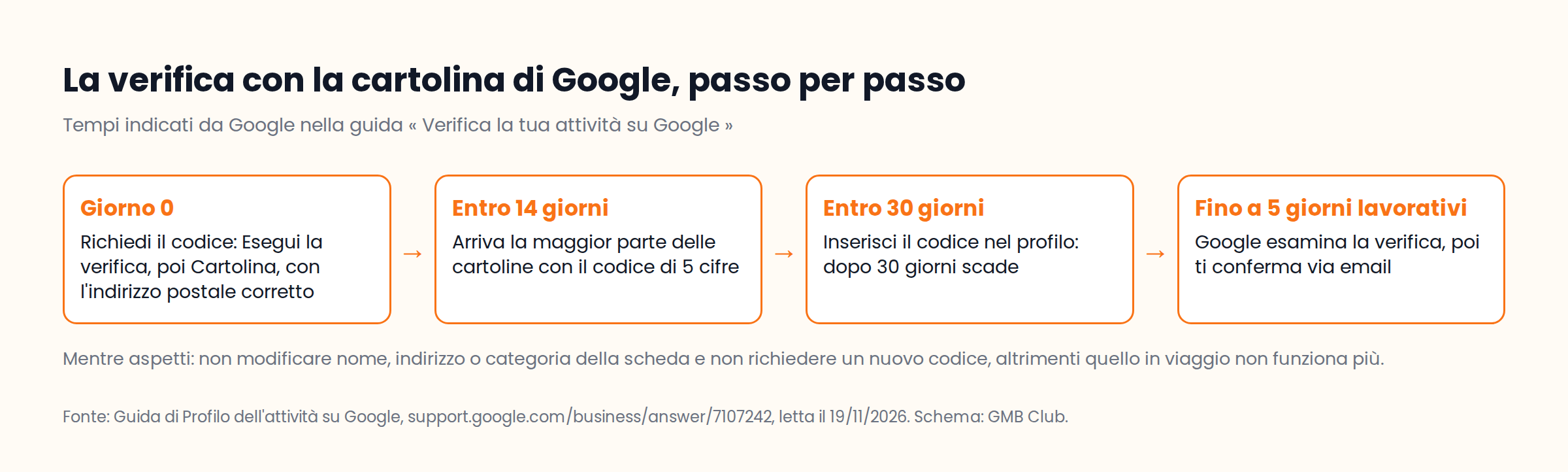
| Fase | Cosa dice Google |
|---|---|
| Arrivo della cartolina | « la maggior parte dei codici arriva entro 14 giorni » |
| Validità del codice | « I codici di verifica scadono dopo 30 giorni. » |
| Inserimento | « Nel campo "Codice", inserisci il tuo codice di verifica di 5 cifre. » |
| Revisione | « le revisioni della verifica richiedono fino a 5 giorni lavorativi. In rare occasioni, potrebbe volerci più tempo. » |
| Fine | « Una volta verificata la tua attività, riceverai un'email di conferma. » |
Due casi saltano l'attesa della revisione, secondo la stessa guida: quando hai già verificato il sito web dell'attività con Google Search Console, e quando usi la verifica collettiva per le catene.
Le tre regole mentre aspetti la cartolina
Google le scrive in grassetto, e sono la causa più comune di cartoline « che non funzionano »:
- Non toccare la scheda. « Non modificare il nome, l'indirizzo o la categoria della tua attività nel profilo, altrimenti, il codice che ti abbiamo inviato non funzionerà. » Se stavi per correggere la categoria, aspetta la verifica: il metodo per sceglierla bene è nella nostra guida alle categorie Google My Business.
- Non richiedere un altro codice. « In questo caso, il codice inviato per posta viene invalidato e te ne invieremo uno nuovo. Ciò può allungare la procedura. » Chi clicca « richiedi di nuovo » ogni tre giorni riceve cartoline che non valgono più.
- Non dare il codice a nessuno. « Non condividere il codice di verifica con altre persone, neanche con chi gestisce il profilo della tua attività. »
Se la cartolina non arriva
Prima dei 14 giorni, aspetta: è il tempo che Google stessa indica. Dopo, procedi in quest'ordine:
- Rileggi l'indirizzo postale della scheda, con le voci della lista più sopra. Un indirizzo sbagliato non si corregge mentre la cartolina viaggia: correggilo e solo allora richiedi un nuovo codice, una volta sola.
- Guarda se il profilo propone altri metodi. Google lo suggerisce per ogni metodo: « Ti consigliamo di provare le opzioni a tua disposizione ». Una videochiamata o un video possono chiudere la questione in pochi giorni.
- Contatta l'assistenza se non hai alternative: la guida rimanda all'assistenza quando « non riesci ancora a verificare la tua attività ».
E se la scheda della tua attività esiste già ed è verificata da qualcun altro, per esempio dal vecchio gestore o da un'agenzia, la cartolina non c'entra. Devi chiedere la proprietà dalla pagina Richiedi la proprietà di un profilo dell'attività: il proprietario attuale « riceve una notifica via email e ha tre giorni di tempo per rispondere », e senza risposta dopo 3 giorni puoi rivendicare il profilo.
Il pulsante « Esegui la verifica » è ricomparso
Succede, anche mesi dopo. Google spiega: « Quando nel profilo della tua attività viene visualizzato di nuovo il pulsante "Esegui la verifica", significa che Google non è riuscita a verificare completamente la tua attività ». In genere segue una modifica importante: « è probabile che alcuni dettagli della tua attività siano stati aggiornati di recente ». La soluzione è la stessa: verificare di nuovo, con il metodo che il profilo propone in quel momento. Per questo conviene cambiare nome, indirizzo o categoria solo quando serve davvero, e una cosa alla volta.
Dieci sedi o più: la verifica collettiva
Le catene non verificano le sedi una per una. La verifica collettiva è possibile se il foglio di lavoro « contiene dieci o più profili della stessa attività » e se l'attività non lavora al domicilio dei clienti. Si richiede da Gestione dei profili delle attività, voce Verifiche, poi Catena. Google avverte che potresti dover confermare l'esistenza dell'attività tramite verifica video, e che può revocare la verifica agli account che non gestiscono attivamente i profili.
Gestire attivamente dieci o cinquanta schede è proprio il lavoro di GMB Club, la piattaforma di marketing tutto in uno per le attività locali: tutte le sedi in una dashboard multi-sede, con recensioni, risposte, post e correzioni della scheda da un solo schermo. Per vederlo sulle tue sedi, prenota 15 minuti con noi.
Attenzione ai finti operatori di Google
La verifica attira truffatori: chiamate di sedicenti « operatori Google » che offrono di sbloccare la scheda o chiedono il codice ricevuto. La regola di Google è semplice: « Google non chiederà mai il tuo codice di verifica ». La pagina dedicata alle chiamate e ai messaggi fraudolenti aggiunge che Google non ti chiederà « mai i dati di pagamento telefonicamente » né ti garantirà « un posto speciale nei nostri prodotti », e dà l'istruzione da seguire: « Se qualcuno ti chiama fingendo di essere di Google, riaggancia ». Se ricevi un messaggio WhatsApp, l'account ufficiale ha la spunta blu e si chiama « Google Maps », eventualmente seguito dal paese, come « Google Maps Italia ».
Limiti di questa guida
I metodi e i tempi sono quelli della guida di Google letta il 19 novembre 2026: Google li cambia senza preavviso e i metodi proposti variano da una scheda all'altra, quindi il tuo profilo potrebbe non mostrare tutte le opzioni descritte. La lista di controllo sull'indirizzo postale è un consiglio pratico nostro, non una regola di Google. Non abbiamo dati sui tempi reali di consegna delle cartoline in Italia: i 14 giorni sono un'indicazione di Google, non una misura nostra.
Guida scritta da Alexandre Damais, cofondatore di GMB Club. Citazioni di Google tratte dalle sue guide in italiano, lette il 19 novembre 2026.
Domande frequenti
Quanto ci mette ad arrivare la cartolina di Google?
Google indica che « la maggior parte dei codici arriva entro 14 giorni ». Il codice scade dopo 30 giorni. Mentre aspetti, non modificare nome, indirizzo o categoria e non richiedere un nuovo codice.
Posso scegliere di verificare per telefono invece che con la cartolina?
Non sei tu a scegliere: « i metodi di verifica vengono determinati automaticamente da Google e non possono essere modificati ». Se il profilo ti propone più opzioni, puoi provarle; Google consiglia la verifica video quando è disponibile.
La cartolina non è arrivata dopo due settimane: cosa faccio?
Controlla che l'indirizzo postale della scheda sia completo e corretto, guarda se il profilo propone altri metodi di verifica e provali. Evita di richiedere codici a ripetizione: ogni nuova richiesta invalida quello in viaggio. Se non ci sono alternative, contatta l'assistenza di Google.
Quanto tempo passa tra l'inserimento del codice e la verifica?
« Le revisioni della verifica richiedono fino a 5 giorni lavorativi. In rare occasioni, potrebbe volerci più tempo. » Alla fine ricevi un'email di conferma.
Un operatore « di Google » mi chiede il codice al telefono: glielo do?
No. Google è esplicita: « Google non chiederà mai il tuo codice di verifica ». E se qualcuno ti chiama fingendo di essere di Google, la sua indicazione è: « riaggancia ».
La verifica costa qualcosa?
No. Google scrive: « Puoi aggiungere o rivendicare la proprietà della tua attività senza costi ». Diffida di chi ti chiede soldi per « sbloccare » la cartolina.
Fonti
- Google, Verifica la tua attività su Google
- Google, Verifica l'attività con una registrazione video
- Google, Aggiungi o rivendica la proprietà del profilo della tua attività
- Google, Richiedi la proprietà di un profilo dell'attività
- Google, Gestisci l'indirizzo dell'attività
- Google, Verifica collettivamente i profili delle attività
- Google, Proteggiti da chiamate e messaggi fraudolenti