
Panel SEO: analiza el posicionamiento de tu sitio web
Para quién es: tu establecimiento tiene un sitio web (WordPress, Wix u otro) y quieres medir su posicionamiento en Google: en qué palabras clave apareces, cuántos clics te trae Google, contra quién compites y qué fallos técnicos te frenan.
Lo que vas a ver: la parte superior del Panel SEO (cifras clave, último análisis, botón Actualizar) y después sus cinco pestañas: Vista general, Rendimiento, Oportunidades, Técnico y Conexiones, donde vinculas Google Search Console para tener tus datos reales de Google.
Resumen
El Panel SEO responde a: «¿Mi sitio me trae tráfico de Google? ¿Cuánto? ¿Con qué? ¿Y cómo mejorar?»
Lo abres desde el menú Sitio web, en la parte superior de la pantalla (/dashboard/seo). Analiza el sitio del establecimiento seleccionado.
Es una sola página: las cinco pestañas no cambian de pantalla, te desplazan hasta su sección.
Lo que necesitas
- Un sitio web para tu establecimiento.
- Para los datos reales de Google (clics, impresiones, búsquedas), una cuenta de Google con acceso a tu sitio en Google Search Console.
La parte superior de la página
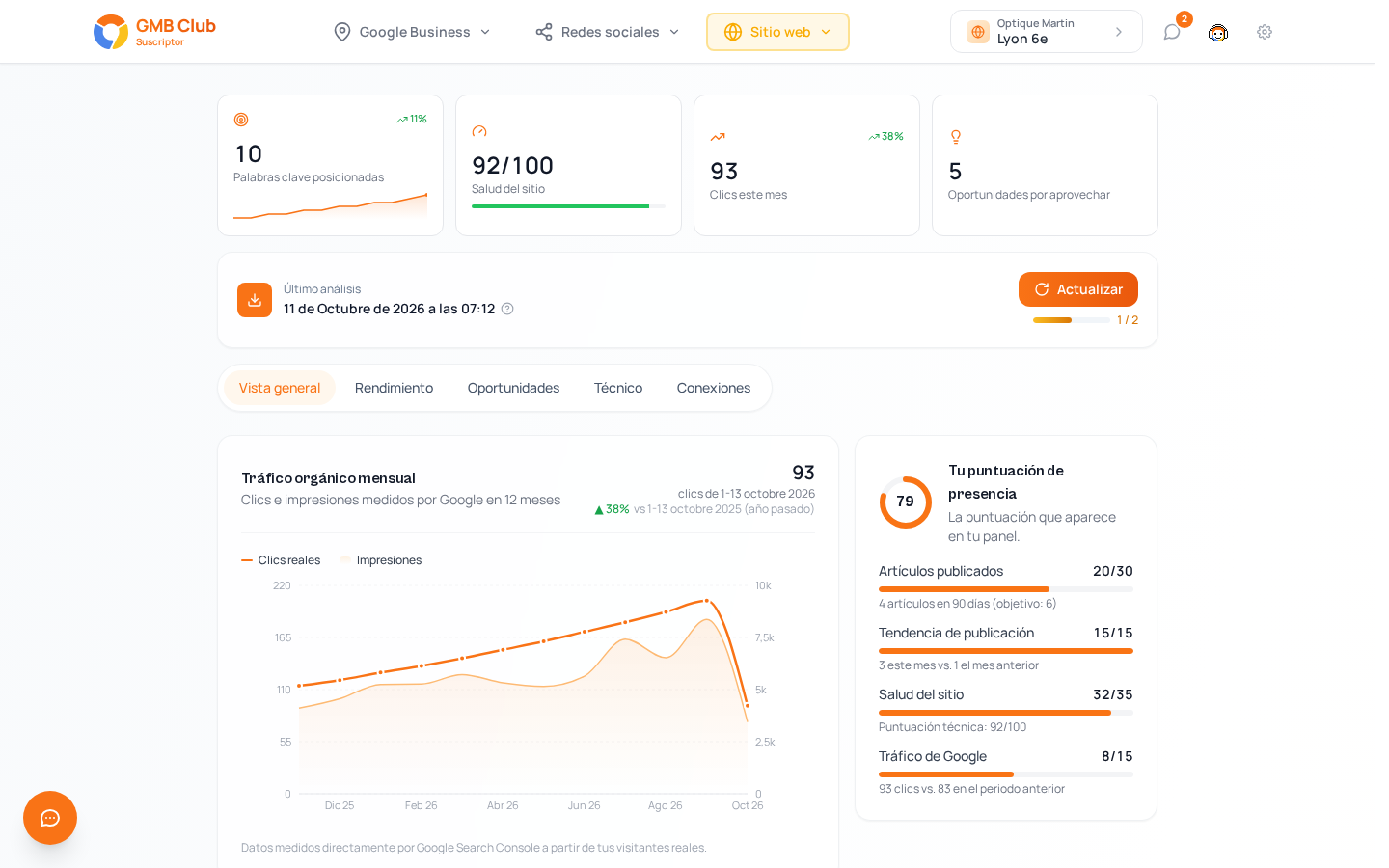
Cuatro cifras clave, cada una con su flecha de evolución o su curva:
| Cifra | Significado |
|---|---|
| Palabras clave posicionadas | El número de palabras clave para las que tu sitio aparece en Google. |
| Salud del sitio | La puntuación técnica sobre 100, sacada de la auditoría (consulta Técnico). |
| Clics este mes | Los clics recibidos desde Google este mes, medidos por Search Console. |
| Oportunidades por aprovechar | El número de oportunidades detectadas para ganar tráfico. |
Debajo, la tarjeta Último análisis da la fecha y la hora del último escaneo (ej.: «11 de Octubre de 2026 a las 07:12»). El icono naranja de descarga, a la izquierda, permite descargar el análisis. A la derecha, el botón Actualizar lanza un nuevo escaneo; el contador de debajo (ej.: 1 / 2) muestra cuánto has usado de tu cuota.
Después vienen las pestañas: Vista general, Rendimiento, Oportunidades, Técnico, Conexiones.
Vista general
Tráfico orgánico mensual
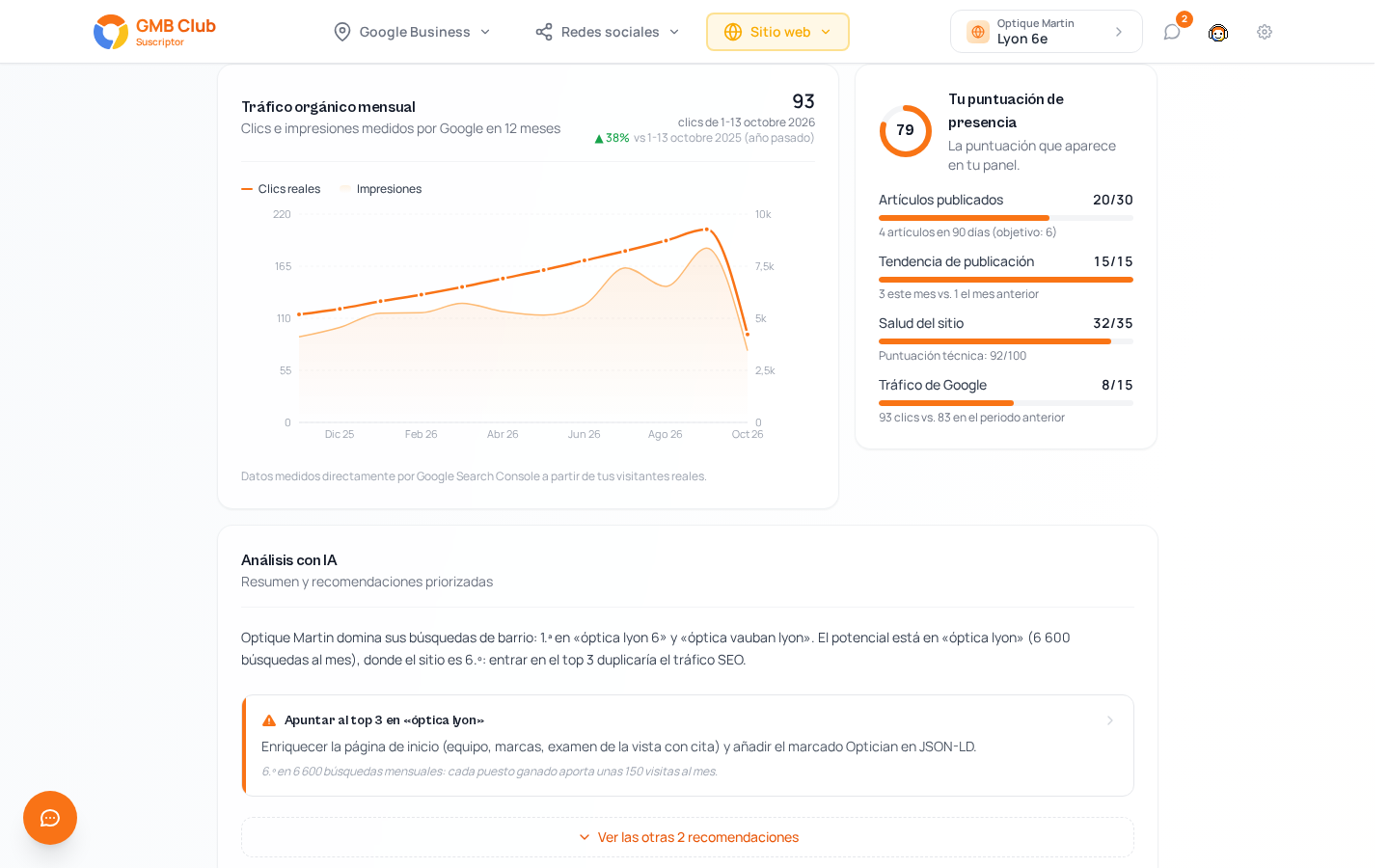
El gráfico Tráfico orgánico mensual traza en 12 meses dos curvas medidas por Google Search Console: Clics reales e Impresiones (el número de veces que tu sitio se ha mostrado en los resultados). Arriba a la derecha: los clics del mes en curso y su evolución respecto al mismo periodo del año pasado.
Tu puntuación de presencia
A la derecha, Tu puntuación de presencia (ej.: 79) es la puntuación de tu sitio que aparece en tu panel. Se desglosa en criterios puntuados, cada uno con su barra y una línea de explicación:
| Criterio | Lo que mira |
|---|---|
| Artículos publicados | Los artículos publicados en tu sitio en los últimos 90 días. |
| Tendencia de publicación | Los artículos de este mes comparados con el mes anterior. |
| Salud del sitio | La puntuación técnica de la auditoría. |
| Tráfico de Google | Tus clics comparados con el periodo anterior. |
Para los dos primeros criterios, el Agente SEO/GEO redacta artículos a partir de tus ideas, y eres tú quien elige su fecha de publicación: consulta Blog y SEO/GEO.
Análisis con IA
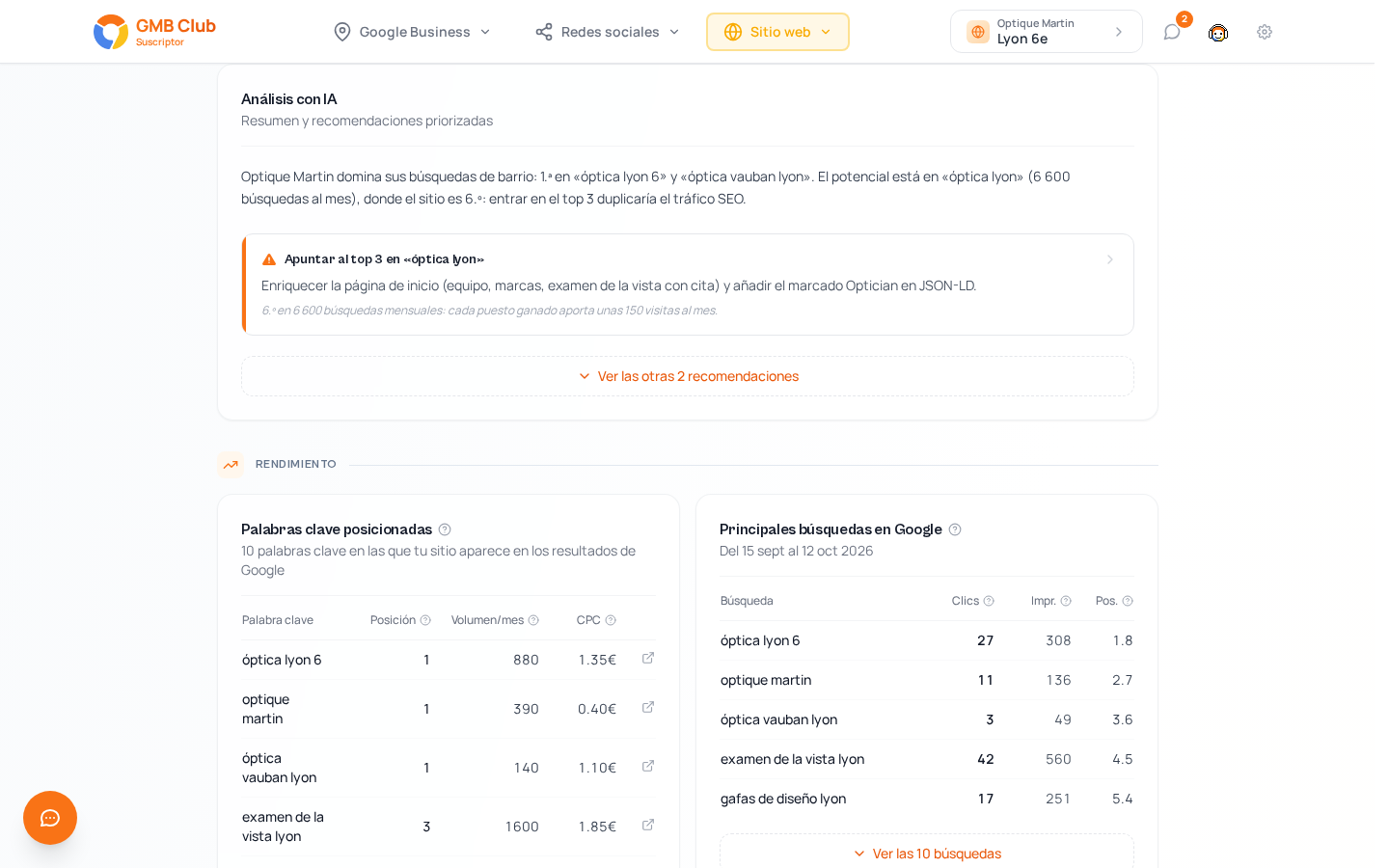
El bloque Análisis con IA («Resumen y recomendaciones priorizadas») te da:
- Un resumen de tu situación en pocas frases. Por ejemplo: Optique Martin domina sus búsquedas de barrio, y su potencial está en «óptica lyon» (6 600 búsquedas al mes), donde el sitio solo es 6.º.
- Recomendaciones ordenadas por prioridad. Cada una tiene un título (ej.: apuntar al top 3 en «óptica lyon»), la acción que llevar a cabo y una línea que cuantifica lo que está en juego.
El enlace bajo la primera recomendación (ej.: Ver las otras 2 recomendaciones) despliega el resto.
Rendimiento
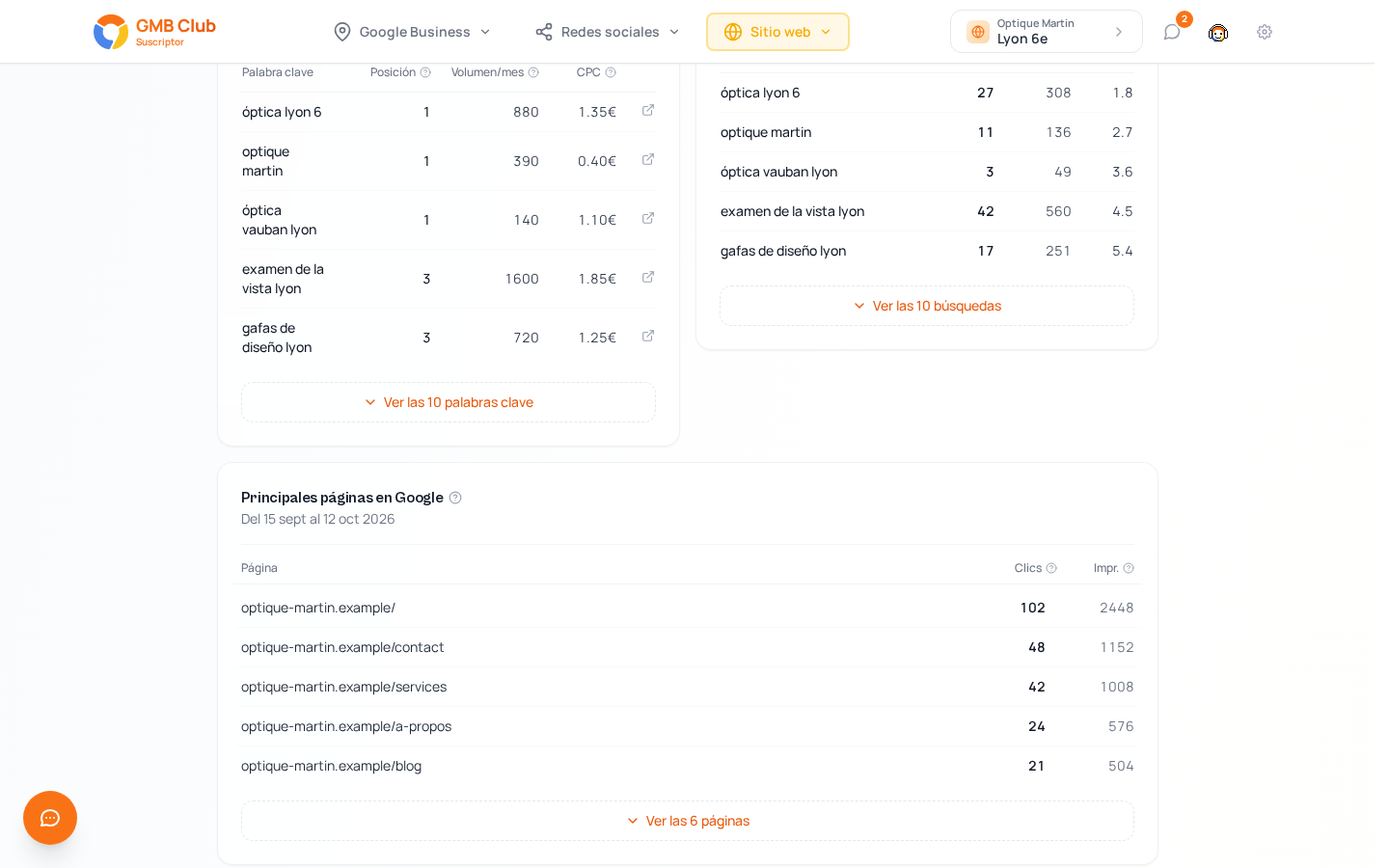
Palabras clave posicionadas
Las palabras clave para las que tu sitio aparece en los resultados de Google:
| Columna | Significado |
|---|---|
| Palabra clave | El término buscado. Ej.: óptica lyon 6. |
| Posición | Tu posición en los resultados de Google. |
| Volumen/mes | El número estimado de búsquedas mensuales. |
| CPC | El coste medio de un clic en Google Ads para esa palabra clave: un indicador de su valor comercial. |
El enlace bajo la tabla (ej.: Ver las 10 palabras clave) despliega la lista completa.
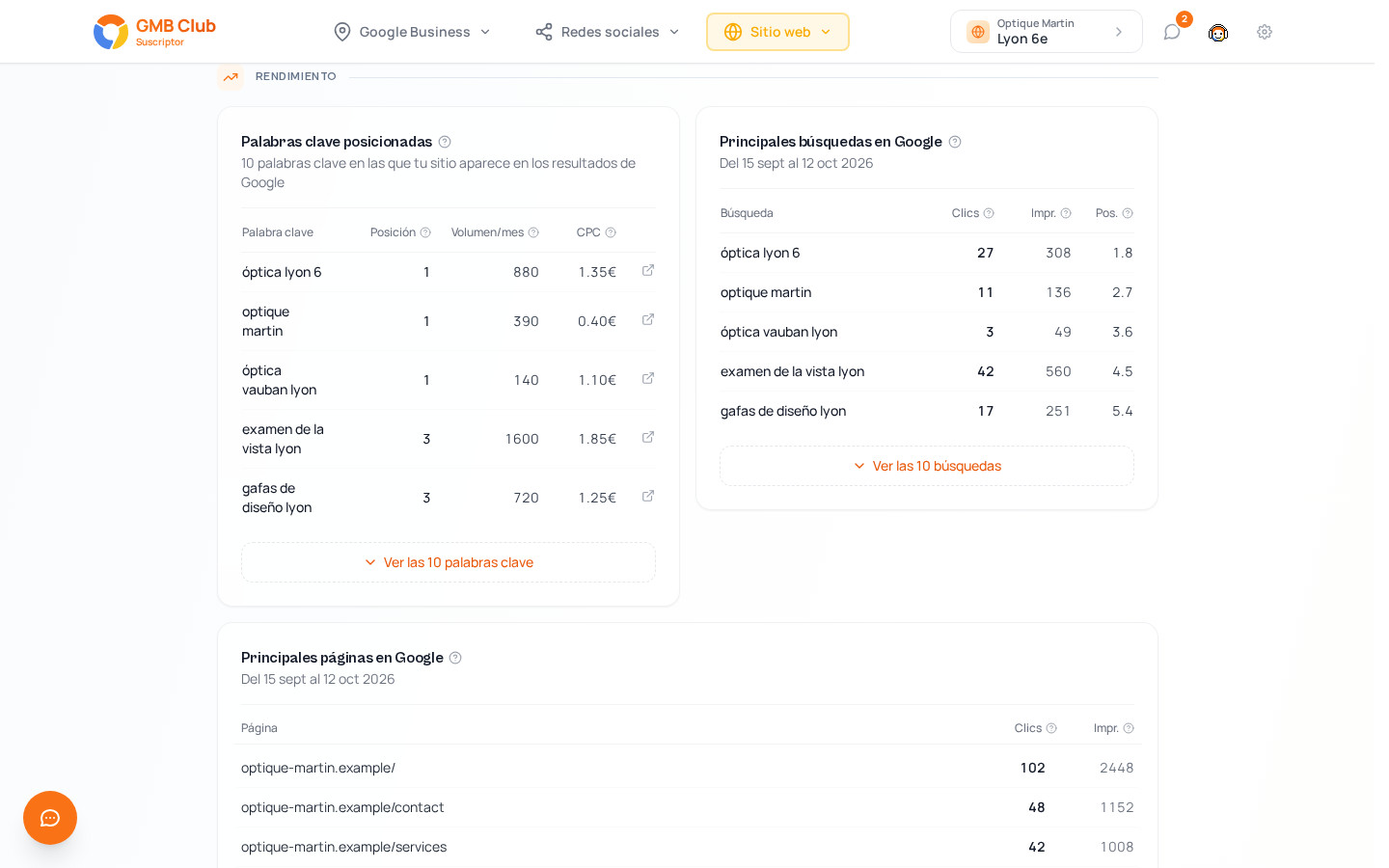
Cómo leerlo: apunta a las palabras clave que tienen a la vez volumen y un CPC alto: tráfico, y gente dispuesta a comprar.
Principales búsquedas en Google y Principales páginas en Google
Estas dos tablas vienen de Search Console, para el periodo indicado bajo su título (ej.: «Del 15 sept al 12 oct 2026»):
- Principales búsquedas en Google: lo que los usuarios escribieron realmente antes de ver tu sitio, con Clics, Impr. (impresiones) y Pos. (posición). Estas búsquedas suelen ser distintas de tus palabras clave posicionadas.
- Principales páginas en Google: las páginas de tu sitio que reciben más clics e impresiones.
Un enlace bajo cada tabla (ej.: Ver las 10 búsquedas) despliega el resto.
La sección también muestra tus competidores orgánicos: los sitios que se posicionan en las mismas búsquedas que tú.
Truco: tus competidores orgánicos suelen ser distintos de tus competidores de barrio. Mira sus páginas mejor posicionadas para encontrar temas de artículos.
Oportunidades
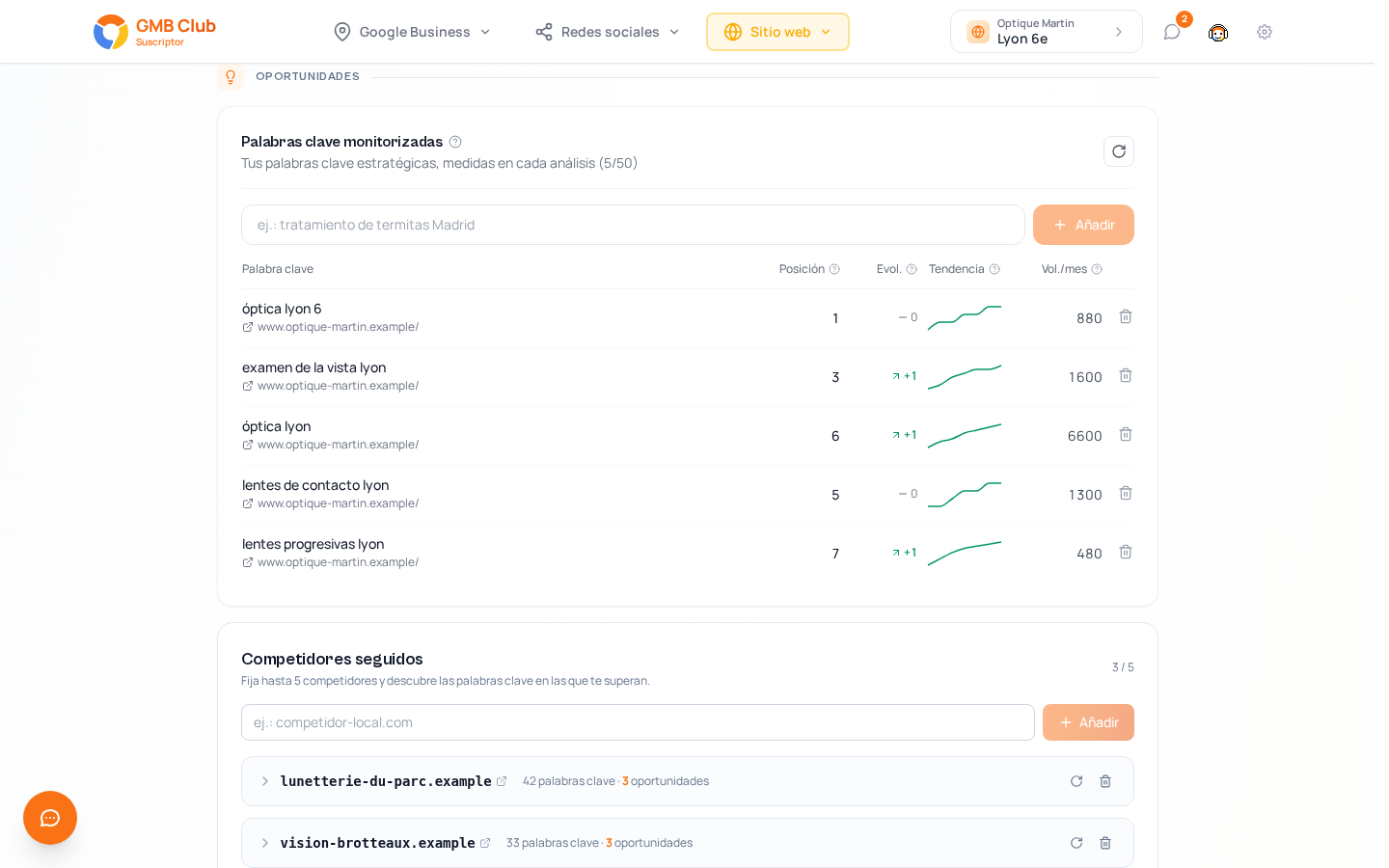
Palabras clave monitorizadas
Tu lista personal de palabras clave estratégicas, medidas en cada escaneo. Puedes seguir hasta 50 (el contador, ej.: 5/50, está bajo el título).
- Añadir: escribe la palabra clave en el campo (ej.:
tratamiento de termitas Madrid) y haz clic en Añadir. - Leer: para cada palabra clave, la página de tu sitio que se posiciona, su Posición, su evolución (Evol.), una curva de Tendencia y su volumen (Vol./mes).
- Quitar: el icono de papelera de la derecha.
Caso práctico: publicas un artículo que apunta a
lentes de contacto lyon. Añade esa palabra clave a tus palabras clave monitorizadas y mira su curva escaneo tras escaneo. Si no sube, vuelve a trabajar el artículo.
Competidores seguidos
Competidores seguidos: fija hasta 5 competidores (contador arriba a la derecha, ej.: 3 / 5) y ve las palabras clave en las que te superan. Escribe la dirección de su sitio (ej.: competidor-local.com) y haz clic en Añadir. Cada competidor muestra su número de palabras clave y de oportunidades; la flecha de la izquierda despliega el detalle y la papelera lo quita.
La pestaña también propone sugerencias de palabras clave que trabajar.
Técnico
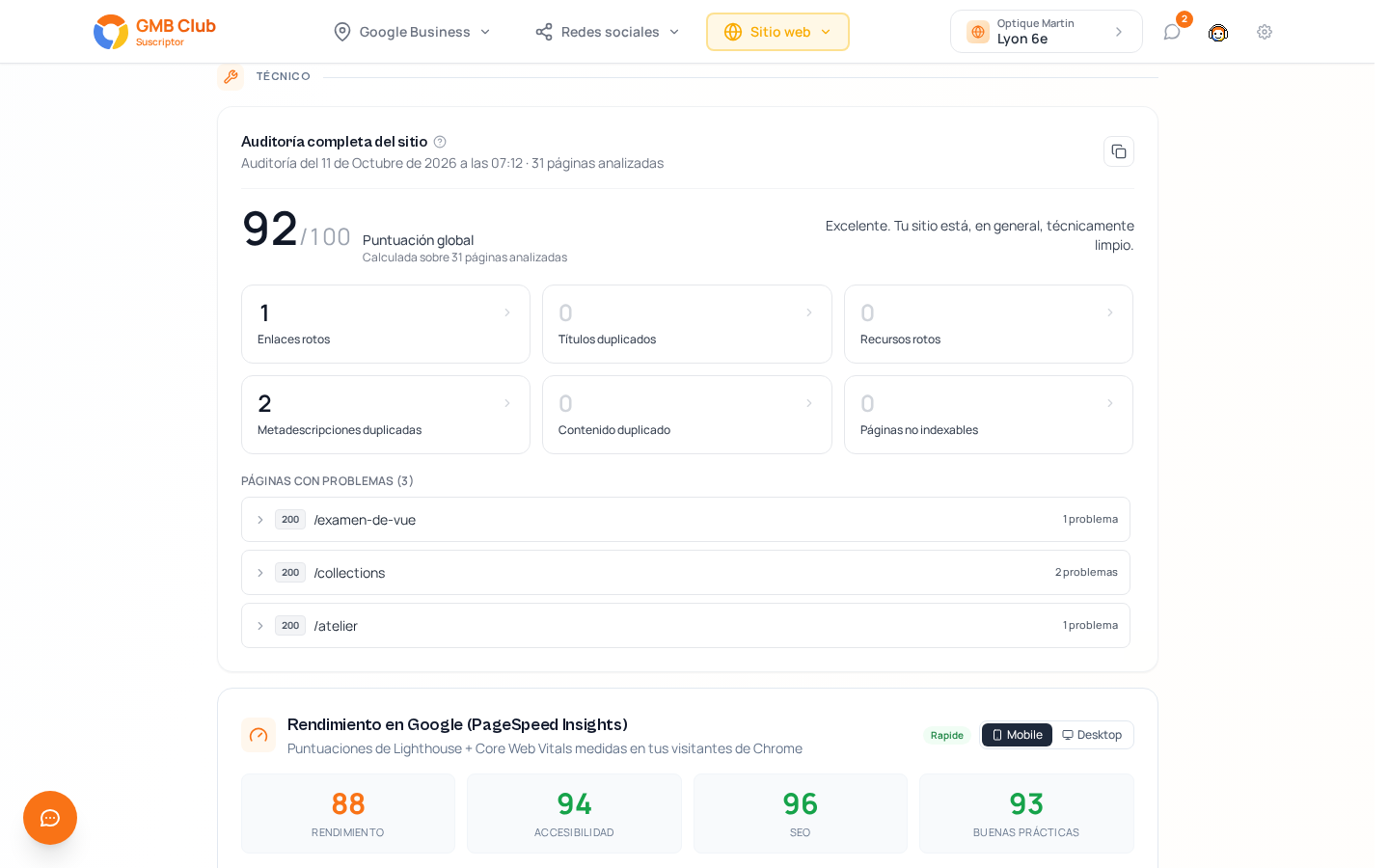
Auditoría completa del sitio
GMB Club revisa tu sitio. La cabecera da la fecha de la auditoría y el número de páginas analizadas (ej.: «Auditoría del 11 de Octubre de 2026 a las 07:12 · 31 páginas analizadas») y después la Puntuación global sobre 100 con un veredicto (ej.: «Excelente. Tu sitio está, en general, técnicamente limpio.»).
Seis contadores de problemas:
| Contador | Significado |
|---|---|
| Enlaces rotos | Enlaces que llevan a una página que no existe. |
| Títulos duplicados | Varias páginas con el mismo título. |
| Recursos rotos | Imágenes, hojas de estilo o scripts que no se encuentran. |
| Metadescripciones duplicadas | Varias páginas con la misma descripción para Google. |
| Contenido duplicado | Páginas demasiado parecidas entre sí. |
| Páginas no indexables | Páginas que Google no puede indexar. |
Debajo, Páginas con problemas lista las páginas afectadas, con su código de respuesta (ej.: 200), su dirección (ej.: /collections) y su número de problemas. La flecha a la izquierda de cada línea despliega el detalle.
Método: empieza por las páginas más visitadas y los problemas más graves. Una página de inicio que no se encuentra es urgente; una imagen sin texto alternativo en el pie de página puede esperar.
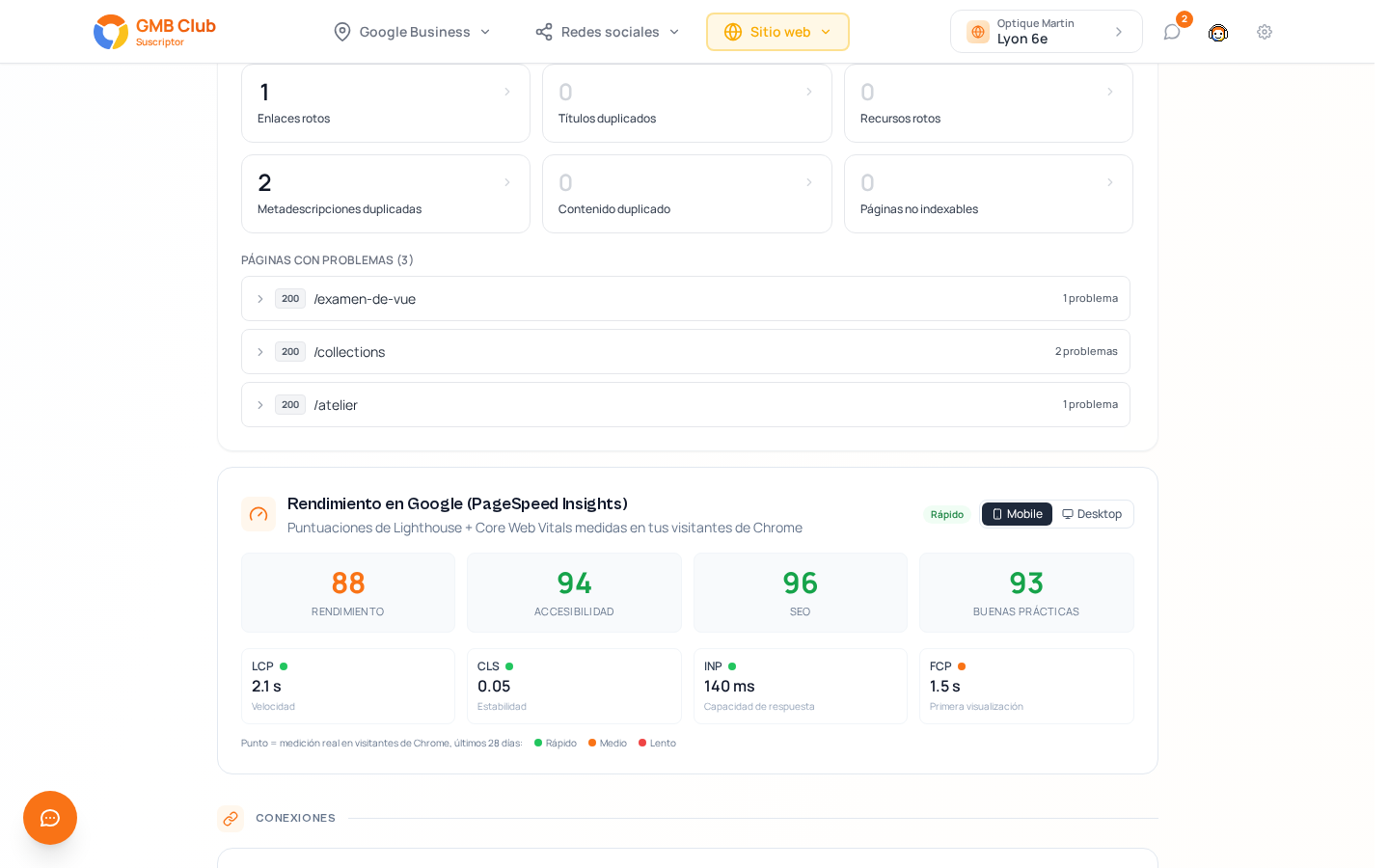
Rendimiento en Google (PageSpeed Insights)
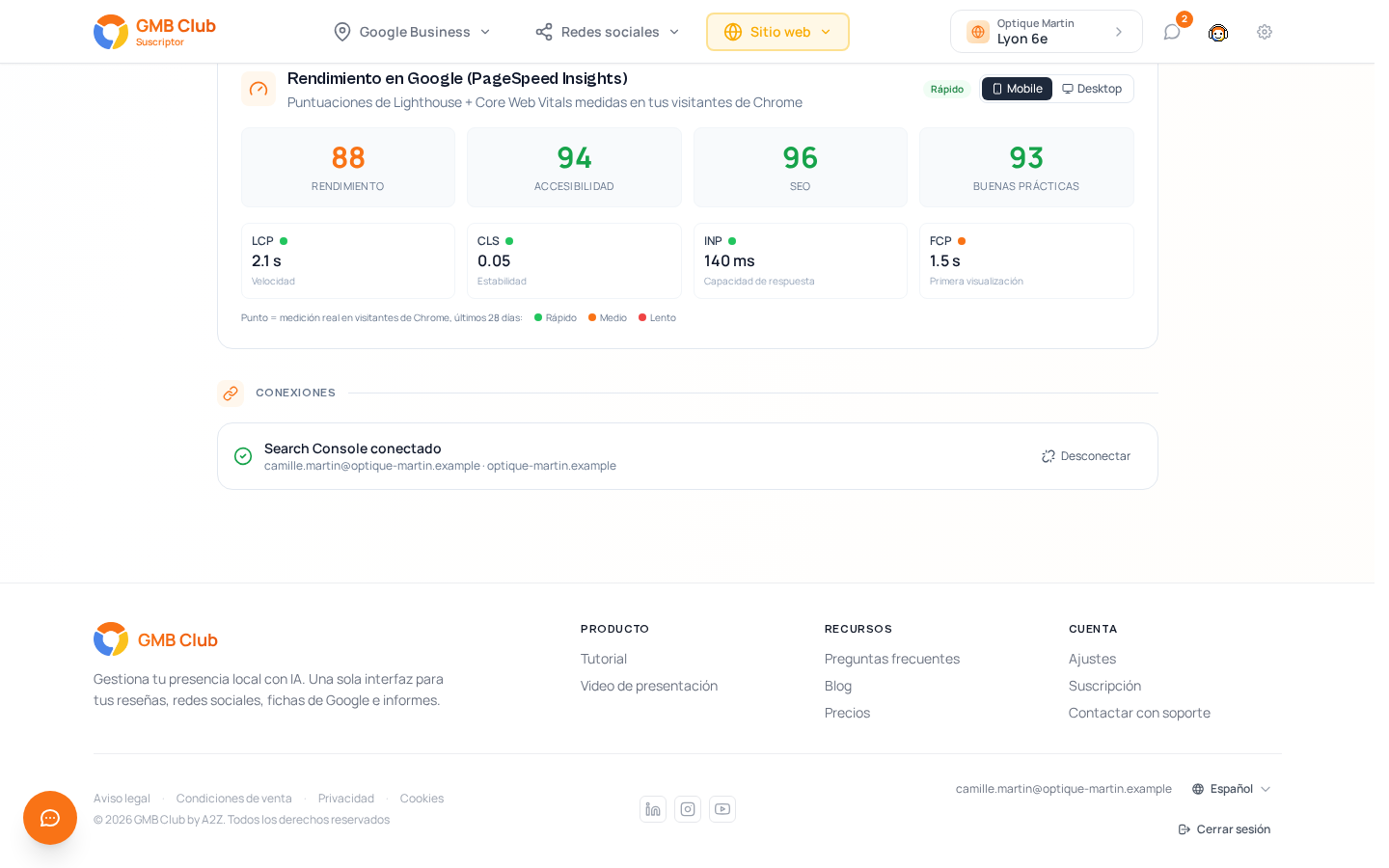
El bloque Rendimiento en Google (PageSpeed Insights) mide la velocidad y la calidad de tu sitio, en Mobile o en Desktop (selector arriba a la derecha):
- cuatro puntuaciones sobre 100: Rendimiento, Accesibilidad, SEO y Buenas prácticas;
- cuatro medidas: LCP (Velocidad), CLS (Estabilidad), INP (Capacidad de respuesta) y FCP (Primera visualización).
El punto de color de cada medida refleja a los visitantes reales de tu sitio en Chrome, en los últimos 28 días: Rápido en verde, Medio en naranja, Lento en rojo.
Conexiones
Aquí es donde vinculas Google Search Console, para pasar a tus datos reales de Google: clics, impresiones, Principales búsquedas en Google y Principales páginas en Google. Usa una cuenta de Google con acceso a tu sitio en Search Console.
Una vez hecha la conexión, la sección muestra Search Console conectado, con la cuenta de Google utilizada y el sitio seguido. El enlace Desconectar corta el vínculo.
Problemas frecuentes
Los clics, las impresiones y las tablas «Principales» están vacíos → Estos datos vienen de Search Console. Comprueba que la sección Conexiones muestra Search Console conectado.
Search Console no encuentra tu sitio → La cuenta de Google que usas probablemente no tiene acceso a la propiedad de tu sitio. Comprueba quién tiene acceso en search.google.com/search-console, añade tu cuenta si hace falta y vuelve a conectar.
Tu sitio no aparece en las palabras clave adecuadas → O tu sitio es reciente y Google aún no lo ha clasificado bien, o tus páginas no apuntan claramente a esas palabras clave. Añádelas a tus Palabras clave monitorizadas y haz que el Agente SEO/GEO redacte artículos que las trabajen (Blog y SEO/GEO).
La puntuación técnica es baja → Mira los contadores de la sección Técnico, empezando por los enlaces rotos y los títulos duplicados. Corrige página por página desde Páginas con problemas y después haz clic en Actualizar para medir.
Tus palabras clave posicionadas han caído de golpe → O Google ha desplegado una actualización de su algoritmo, o tu sitio ha cambiado (rediseño, direcciones de páginas modificadas, páginas eliminadas). Mira Páginas con problemas: muchas páginas que no se encuentran hacen caer rápido la clasificación.
¿Cuántas veces actualizar? → El contador bajo Actualizar muestra tu cuota. Guarda tus actualizaciones para los cambios grandes: rediseño, nuevo artículo importante, corrección técnica.